Überblick
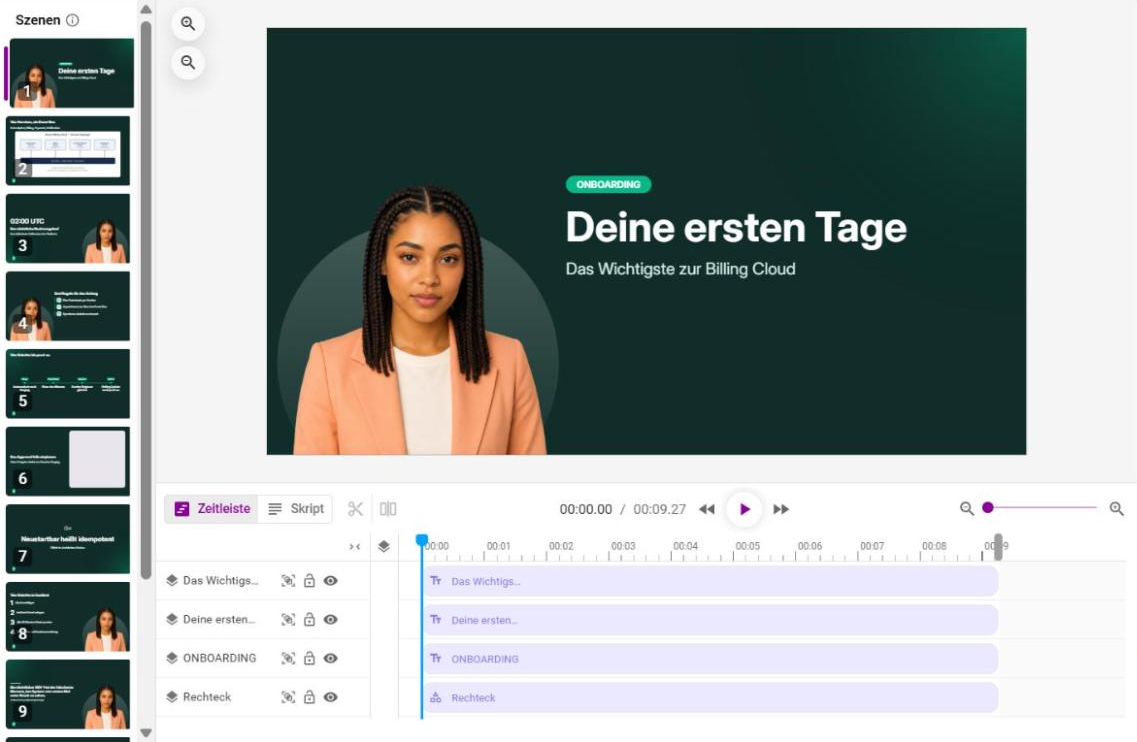
Die Zeitleiste unten im Editor legt fest, wann jedes Element einer Szene erscheint und verschwindet. Hier schneidest du Clips, teilst Szenen, verknüpfst Elemente mit gesprochenen Wörtern, fügst Animationen hinzu und setzt Kapitel. Mit dem Umschalter über der Zeitleiste wechselst du zwischen Zeitleiste und Skript, der Ansicht für den Sprechertext.
Schritt 1: Mit Spuren arbeiten
- Jedes Element hat seine eigene Spur. Ziehe Clips an eine neue Position und kürze sie an den Rändern. Clips rasten an anderen Elementen ein.
- Wähle mehrere Clips gleichzeitig aus und verschiebe sie gemeinsam.
- Spuren kannst du umsortieren und umbenennen. Über die Symbole an der Spur blendest du sie aus, schaltest sie stumm oder sperrst sie.
- Die Szenenlänge richtet sich nach dem letzten Element. Ziehe das Szenenende oder nutze Länge der Zeitleiste zurücksetzen.
- Mit dem Regler rechts zoomst du die Zeitleiste, an der Oberkante ziehst du sie höher.
Schritt 2: Schneiden und Szenen teilen
- Split schneidet den ausgewählten Video- oder Audioclip an der Abspielposition in zwei Teile.
- Szene teilen teilt eine Szene an einer Stelle zwischen zwei Videos in zwei Szenen.
Schritt 3: Elemente zeitlich steuern
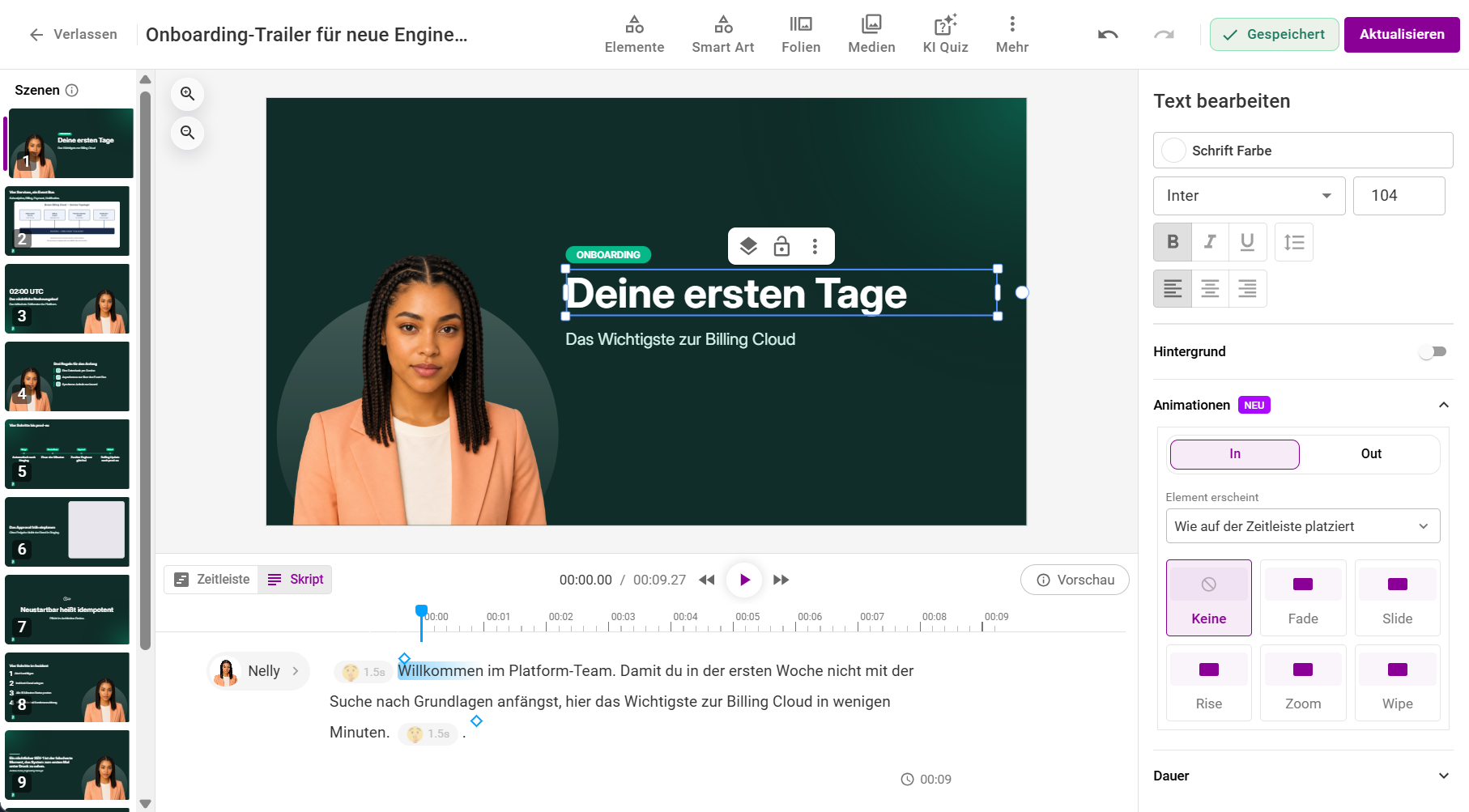
In den Einstellungen eines Elements trägst du Start, Ende oder Dauer ein. Bei Szenen mit KI-Sprecher kannst du ein Element auch an ein Wort im Sprechertext binden. Mit Wortmarkierungen erscheint oder verschwindet es genau bei diesem Wort, auch wenn sich der Text später ändert.
Schritt 4: Animationen hinzufügen
- Wähle ein Element aus, zum Beispiel einen Text oder den Avatar.
- Öffne rechts den Bereich Animationen. Unter In wählst du, wie das Element erscheint, unter Out, wie es verschwindet: Keine, Fade, Slide, Rise, Zoom oder Wipe. Unter Element erscheint steht standardmäßig Wie auf der Zeitleiste platziert.
- Lege Richtung (bei Slide und Wipe), Dauer und Verzögerung fest. Das Element zeigt dir eine Vorschau.
- Übernimm die Animation bei Bedarf für alle Objekte der Szene.
Animationen siehst du im Editor, im Player und im exportierten Video.
Schritt 5: Kapitel anlegen
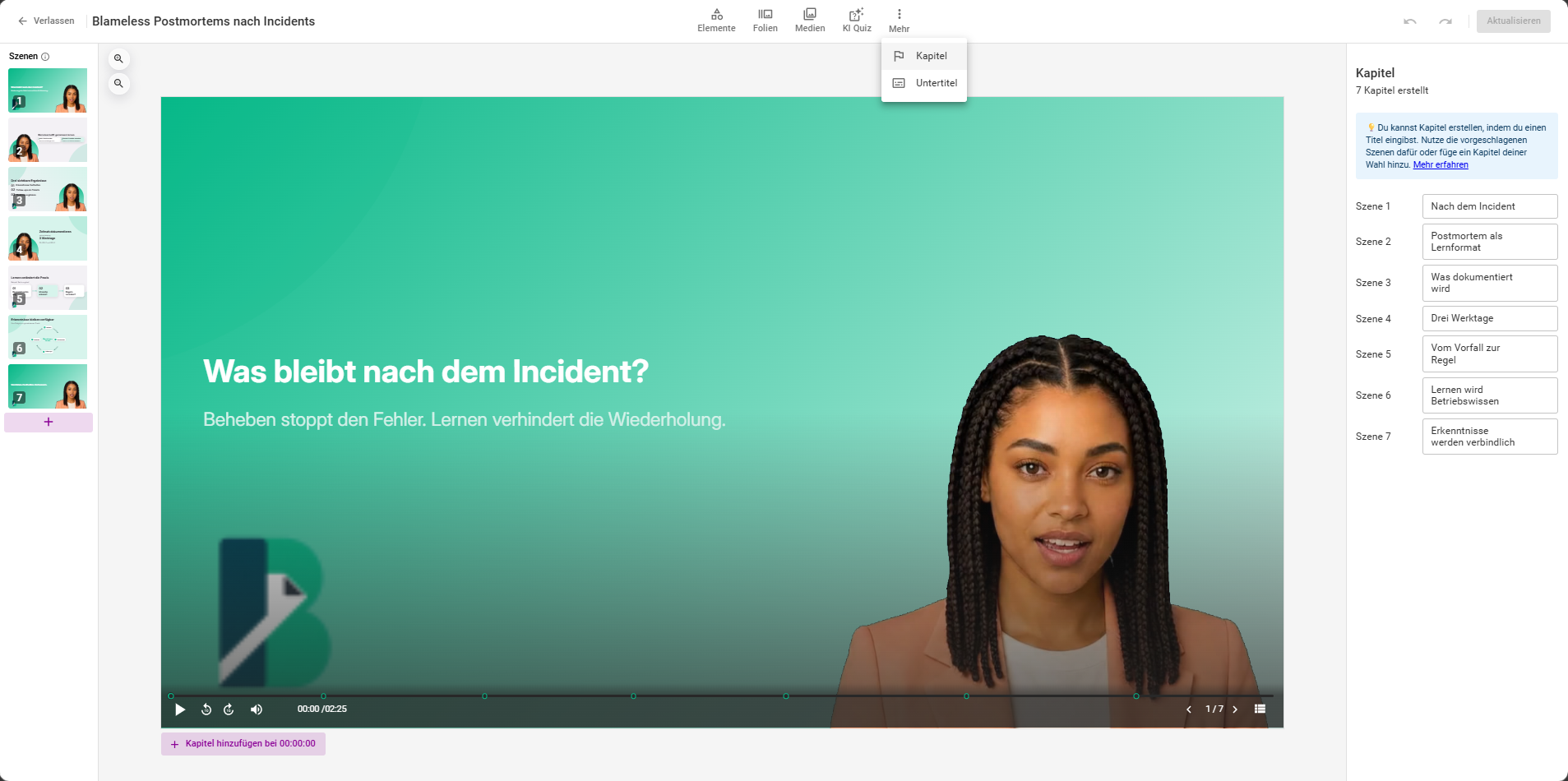
- Öffne oben Mehr › Kapitel.
- Für jede Szene gibt es eine Zeile. Trägst du einen Titel ein, beginnt mit dieser Szene ein Kapitel. Szene 1 ist immer ein Kapitel.
- Mit Kapitel hinzufügen setzt du ein Kapitel an der Abspielposition, auch mitten in einer Szene.
Zuschauer springen im Player zwischen Kapiteln. Eine Quiz-Antwort kann auch zu einem Kapitel weiterleiten.
Häufige Fragen
Warum kann ich zwei Clips nicht übereinanderlegen?
Auf derselben Spur dürfen sich Clips nicht überlappen. Auf verschiedenen Spuren geht das, so laufen auch mehrere Videos gleichzeitig.
Warum kann ich den KI-Sprecher nicht schneiden?
Clips mit KI-Sprecher lassen sich nicht kürzen oder teilen. Ändere stattdessen den Sprechertext.
Gibt es Übergänge zwischen Szenen?
Nein. Animationen wirken auf einzelne Elemente, nicht auf den Wechsel zwischen Szenen.
Wie kurz darf ein Clip sein?
Mindestens 0,25 Sekunden, auch nach dem Schneiden.
Wo ist die Ausschneide-Funktion?
Die Funktion, einen Bereich aus einem Clip auszuschneiden, gibt es nicht mehr. Teile den Clip mit Split und lösche den Teil, den du nicht brauchst.
Fragen? Schreib uns eine Nachricht, wir helfen gerne weiter!