Überblick
Eine Szene ist ein Abschnitt deines Videos, den du für sich bearbeitest, zum Beispiel eine Folie mit ihrem Sprechertext. Die Szenen siehst du im Editor links in der Liste Szenen. Ein Klick öffnet eine Szene.
Schritt 1: Eine Szene hinzufügen
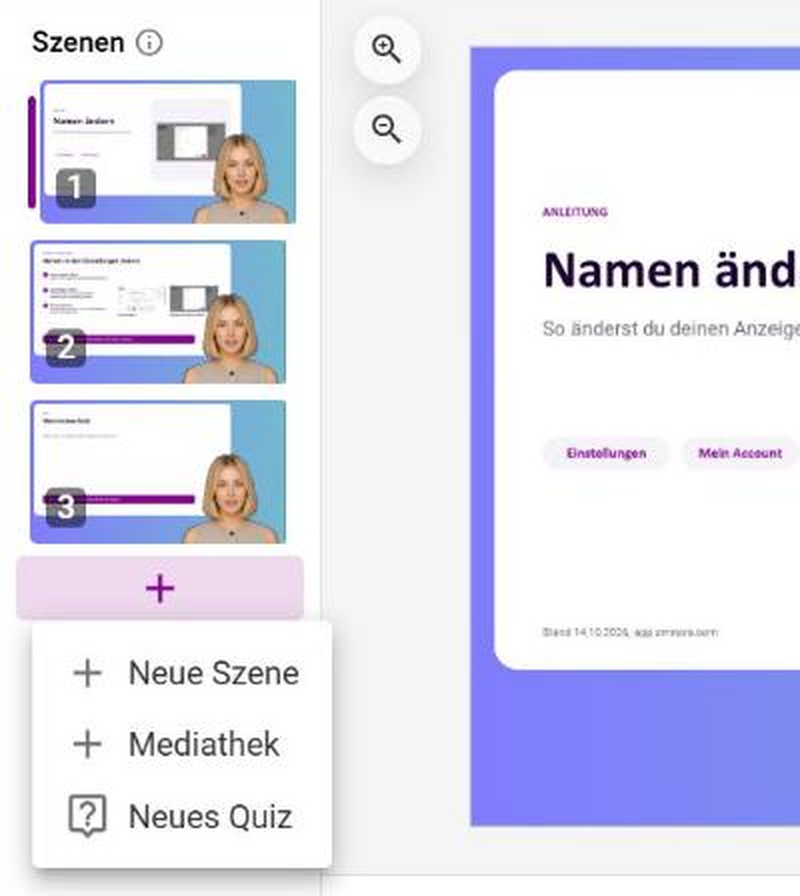
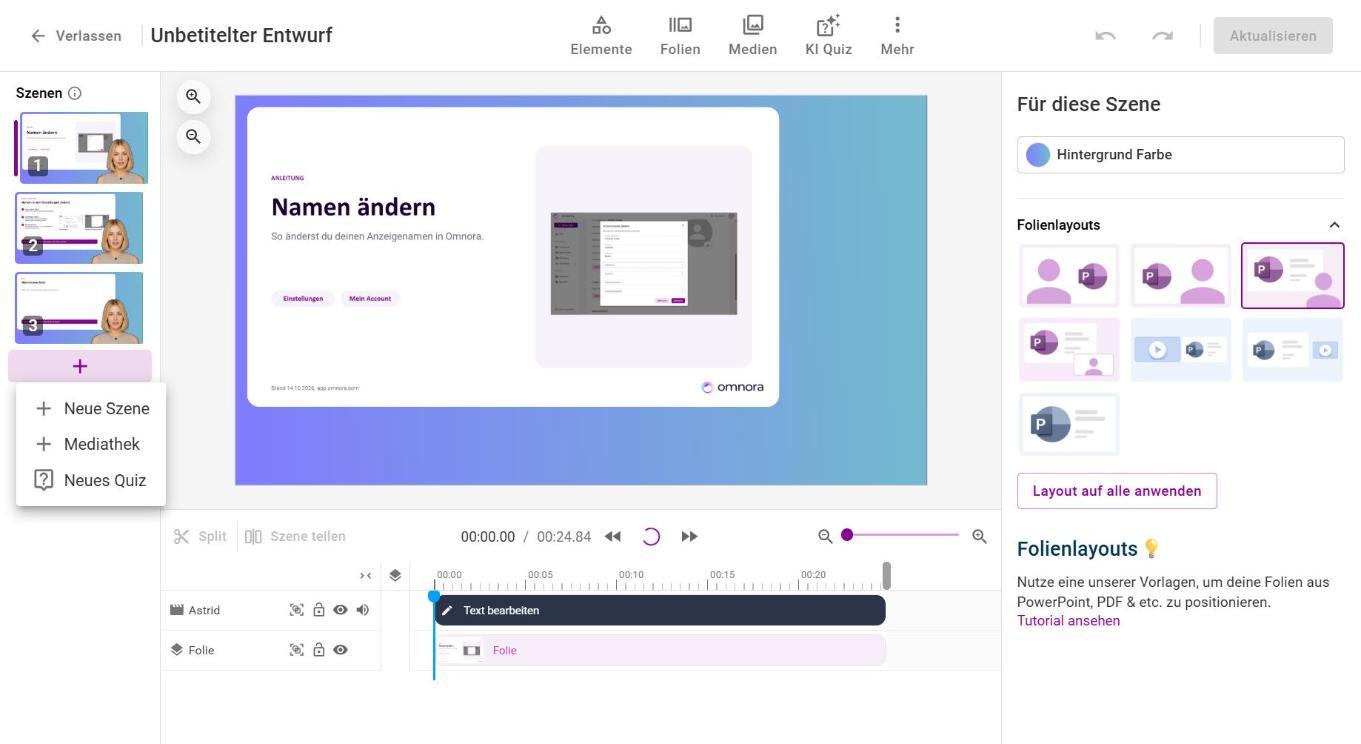
Klicke unter der Szenenliste auf + und wähle:
- Neue Szene: eine leere Szene von 5 Sekunden. Mit KI-Stimme startet sie mit einem leeren Sprechertext und dem Sprecher der Szene darüber.
- Mediathek: eine Datei oder ein anderes Video wird zur Szene. Elemente werden dabei an die Größe deines Videos angepasst und die Hintergrundfarbe übernommen.
- Neues Quiz: ein Quiz am Ende der Szene.
Schritt 2: Die Reihenfolge ändern
Ziehe eine Szene in der Liste an ihre neue Position. Quizze der Szene wandern mit.
Schritt 3: Eine Szene teilen
Setze in der Zeitleiste die Abspielposition an die Stelle zwischen zwei Videos und klicke auf Szene teilen. Aus einer Szene werden zwei.
Schritt 4: Die Szene einstellen
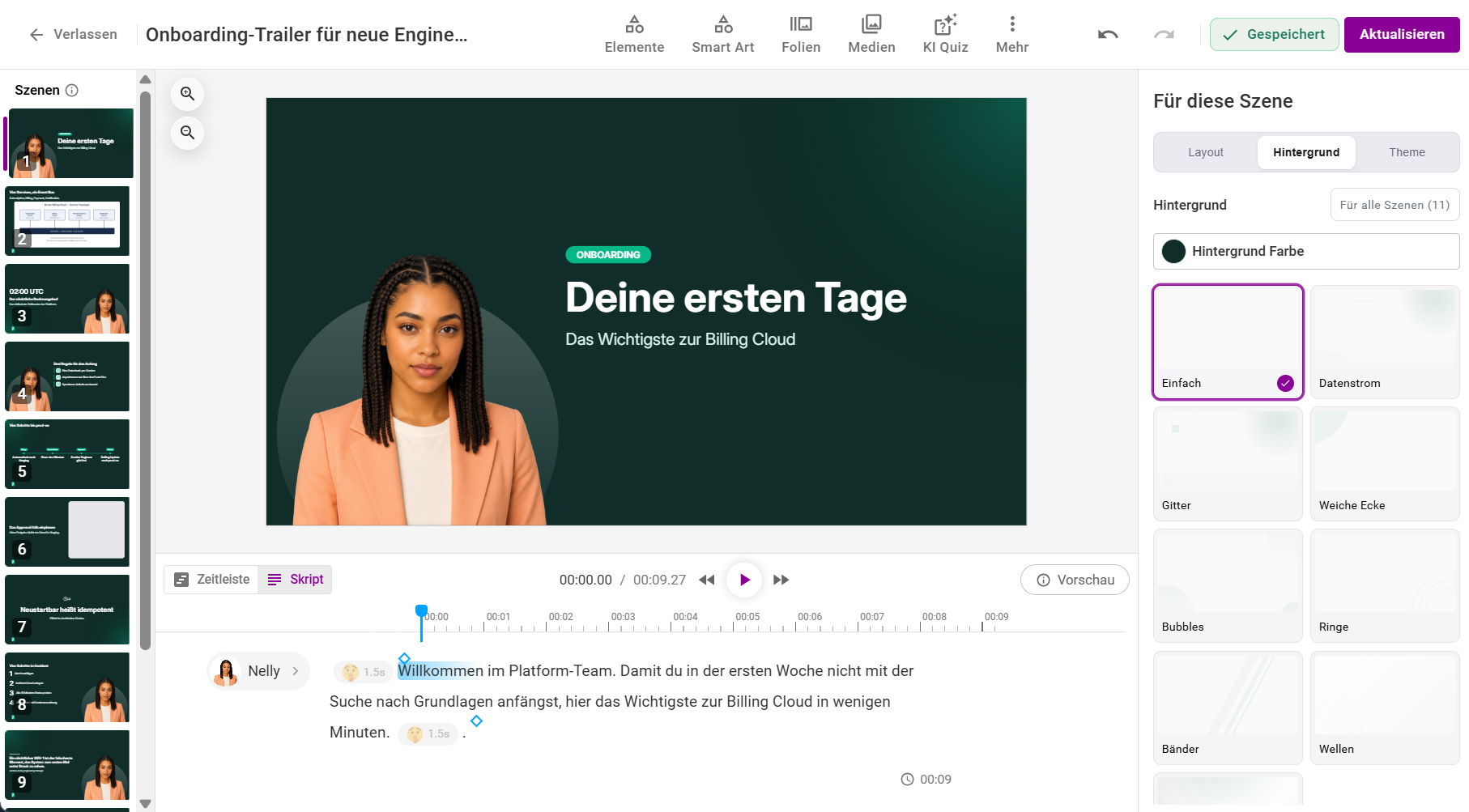
Klicke auf eine leere Stelle im Canvas. Rechts unter Für diese Szene stellst du die Szene in drei Reitern ein:
- Layout: die Anordnung der Inhalte, zum Beispiel Volle Breite, Spalten 1:1 oder Freier Canvas. Mehr dazu im Artikel „Layout und Avatar platzieren“.
- Hintergrund: eine Hintergrund Farbe und ein Muster, zum Beispiel Einfach, Datenstrom, Gitter, Bubbles oder Wellen.
- Theme: das Design der Szene. Über Einstellungen passt du das Aussehen der Elemente an.
Mit Für alle Szenen übernimmst du die Auswahl für das ganze Video.
Schritt 5: Eine Szene löschen
Lösche die Szene über ihr Menü in der Liste und bestätige. Quizze in dieser Szene werden mit gelöscht.
Schritt 6: Eine Szene duplizieren oder kopieren
- Duplizieren: Öffne an der Szene in der Liste das Menü mit den drei Punkten und wähle Duplizieren. Die Kopie erscheint direkt darunter.
- Kopieren und einfügen: Markiere die Szene in der Szenenliste und drücke Strg/Cmd + C. Markiere dann die Szene, unter der die Kopie stehen soll, und drücke Strg/Cmd + V. Das geht im selben Video und in einem anderen Video deines Kontos, auch in einem anderen Tab. Eine kopierte Szene kannst du beliebig oft einfügen.
Die Kopie übernimmt Medien, Sprechertext mit Stimme, Elemente und Quizze. Untertitel werden nicht mitkopiert, das Zielvideo erzeugt eigene.
Häufige Fragen
Kann ich zwei Szenen zusammenfügen?
Nein. Du kannst aber Elemente kopieren und in eine andere Szene einfügen.
Beim Einfügen erscheint „Einfügen nicht möglich“.
In der Zwischenablage ist keine Szene, oder die Szene stammt aus einem anderen Konto. Kopiere die Szene noch einmal in der Szenenliste.
Warum kann ich meine Szene nicht löschen?
Ein Video braucht mindestens eine Szene. Die letzte Szene lässt sich nicht löschen.
Ich habe eine Szene aus Versehen gelöscht.
Mach es mit Rückgängig ungeschehen, solange du im Editor bist.
Wie sehe ich mir das ganze Video an?
Im Editor spielst du die aktuelle Szene ab. Das ganze Video siehst du nach dem Aktualisieren auf der Detailseite.
Gelten Untertitel und Kapitel pro Szene?
Nein. Untertitel und Kapitel gelten für das ganze Video.
Was passiert mit Formularen und Quizzen, wenn ich ein anderes Video einfüge?
Formulare des eingefügten Videos werden nicht übernommen. Der Editor weist dich vor dem Einfügen darauf hin.
Fragen? Schreib uns eine Nachricht, wir helfen gerne weiter!