Überblick
Jede Szene kann einen KI-Sprecher haben: eine Stimme, die deinen Sprechertext spricht, mit oder ohne sichtbaren Avatar. Zur Wahl stehen über 150 Avatare und über 150 Stimmen in vielen Sprachen. Neue Szenen bekommen automatisch Avatar und Stimme aus eurem Brand Kit.
Schritt 1: Den Sprecher öffnen
Klicke im Editor in der Ansicht Skript auf den Sprecher links neben dem Text oder wähle den Avatar auf dem Canvas aus. Rechts siehst du Avatar und Stimme der Szene. Einer Szene ohne Sprecher fügst du einen hinzu, im Reiter Medien geht das auch nur mit Stimme.
Schritt 2: Eine Stimme wählen
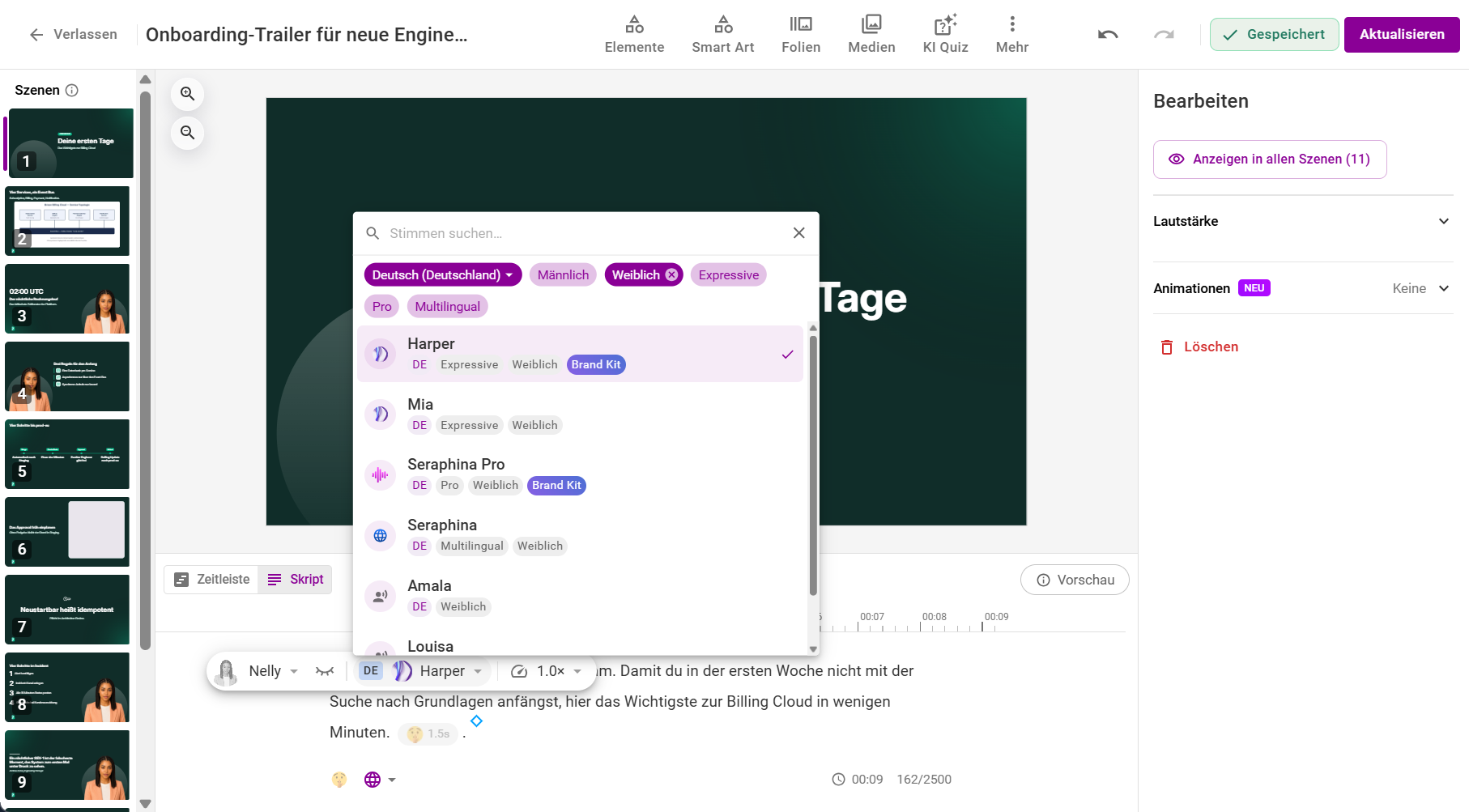
- Öffne die Stimmenauswahl. Suche eine Stimme mit Stimmen suchen oder grenze die Liste über die Sprache ein. Oben stehen die meistgenutzten Sprachen Deutsch, Englisch (US) und Englisch (UK). Filtere zusätzlich nach Männlich, Weiblich und nach Stimmtyp (Expressive, Pro, Multilingual). Stimmen aus eurem Brand Kit sind mit Brand Kit markiert.
- Hör dir die Stimme vorab mit dem Play-Symbol oder dem runden Bild der Stimme an.
- Klicke die Stimme an.
Die Stimme bestimmt die Sprache: Jede Stimme zeigt ihre Sprache an, und in dieser Sprache wird die Szene gesprochen. Ein eigenes Sprachfeld gibt es nicht. Soll eine Szene in einer anderen Sprache gesprochen werden, wähle eine Stimme dieser Sprache.
- Pro-Stimmen klingen besonders natürlich und sprechen jede Sprache. Sie betonen bei jeder Erstellung leicht anders.
- Expressive-Stimmen (neu seit Oktober 2026) sprechen englische Fachbegriffe in deutschem Text besonders gut aus.
- Mehrsprachige Stimmen sprechen jede Sprache und erlauben, die Aussprache einzelner Wörter festzulegen.
- Standard-Stimmen sprechen nur ihre eigene Sprache.
Schritt 3: Tempo festlegen
Das Tempo stellst du von x0,80 bis x1,20 ein.
Schritt 4: Pausen und Aussprache einstellen
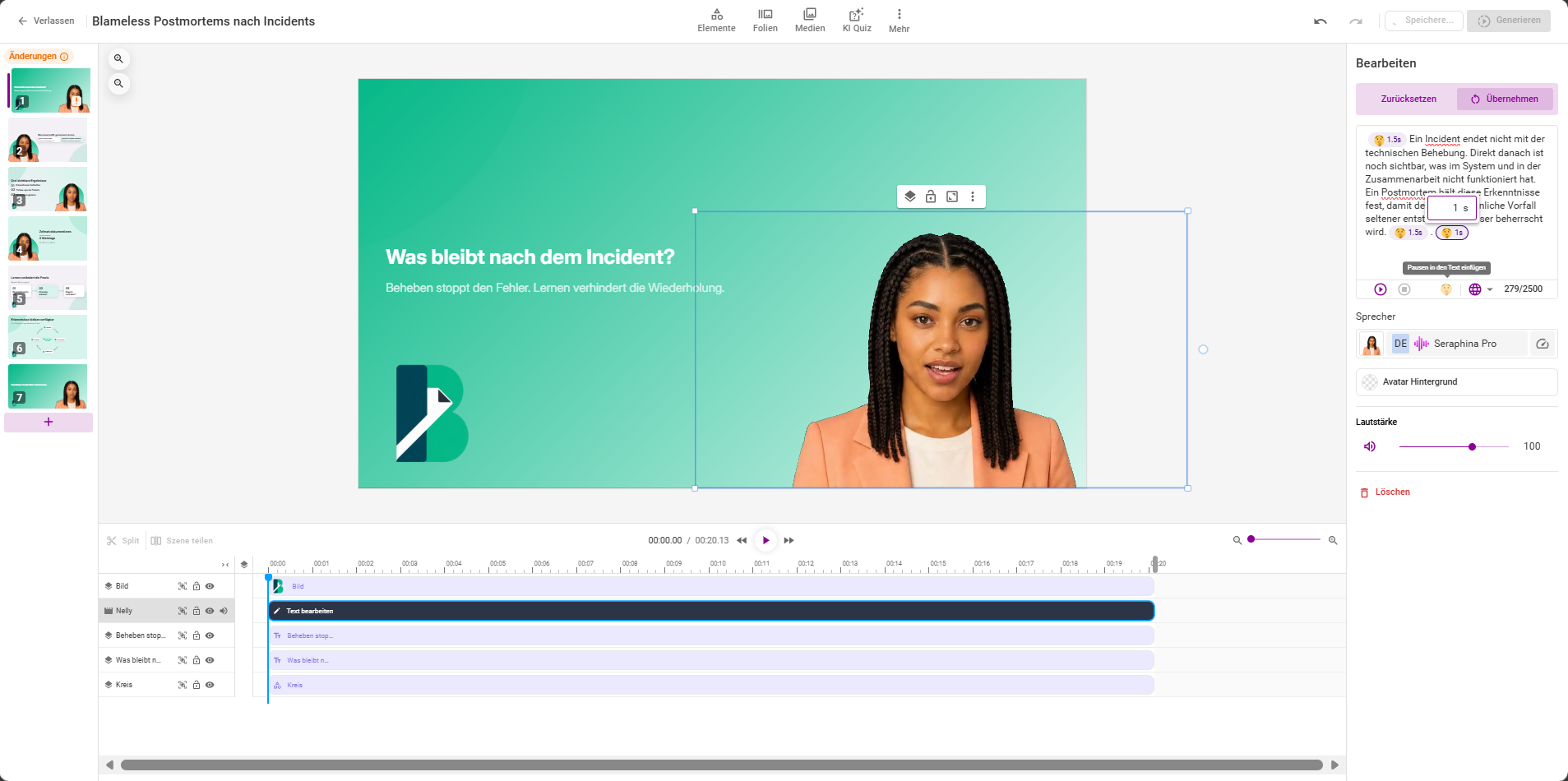
- Pausen: Setze den Cursor an die Stelle im Text und füge eine Pause ein. Jede Pause kann 0 bis 20 Sekunden lang sein, Standard ist 1 Sekunde.
- Aussprache: Mit einer Pro- oder mehrsprachigen Stimme markierst du ein Wort und wählst, in welcher Sprache es gesprochen wird, zum Beispiel ein englischer Begriff in deutschem Text. Möglich sind Deutsch, Englisch (UK und US), Französisch und Spanisch.
- Wörterbuch: Eigennamen und Abkürzungen, die überall gleich klingen sollen, hinterlegt der Support für dich. Schreib uns das Wort und wie es klingen soll. Bestehende Videos sprechen das Wort erst nach dem nächsten Aktualisieren neu.
Schritt 5: Einen Avatar wählen
Wähle unter Premium Avatare oder Standard Avatare einen Avatar oder nutze „Nur Stimme“. Wie du den Avatar platzierst, ein- und ausblendest, sein Aussehen und den Hintergrund wählst, steht im Artikel „Layout und Avatar platzieren“.
Schritt 6: Anhören und übernehmen
Hör dir Änderungen mit Jetzt übernehmen an und klicke dann auf Aktualisieren. Neu erzeugt werden nur Sprechertexte, die sich geändert haben.
Häufige Fragen
Wie lang darf ein Sprechertext sein?
Mindestens 10 und bis zu 2.500 Zeichen pro Sprechertext. Längere Texte verteilst du auf mehrere Szenen.
Warum klingt die Pro-Stimme jedes Mal etwas anders?
Pro-Stimmen arbeiten mit Varianz. Das klingt natürlicher, kann aber leichte Unterschiede in Betonung und Aussprache bringen.
Wie ändere ich die Stimme in allen Szenen auf einmal?
Ändere die Stimme in einer Szene und nutze den Hinweis Auf alle anwenden. Mehr dazu im Artikel „KI-Videos bearbeiten“.
Gibt es eigene Avatare für unser Unternehmen?
Nein. Eigene oder kundenspezifische Avatare gibt es nicht.
Wie ändere ich die Sprache einer Szene?
Wähle eine Stimme in der gewünschten Sprache. Die Sprache hängt an der Stimme. Bestehende Videos klingen wie bisher, bis der Sprechertext neu erzeugt wird.
Meine Sprache fehlt. Was tun?
Fehlende Sprachen kannst du beim Support anfragen.
Fragen? Schreib uns eine Nachricht, wir helfen gerne weiter!