Überblick
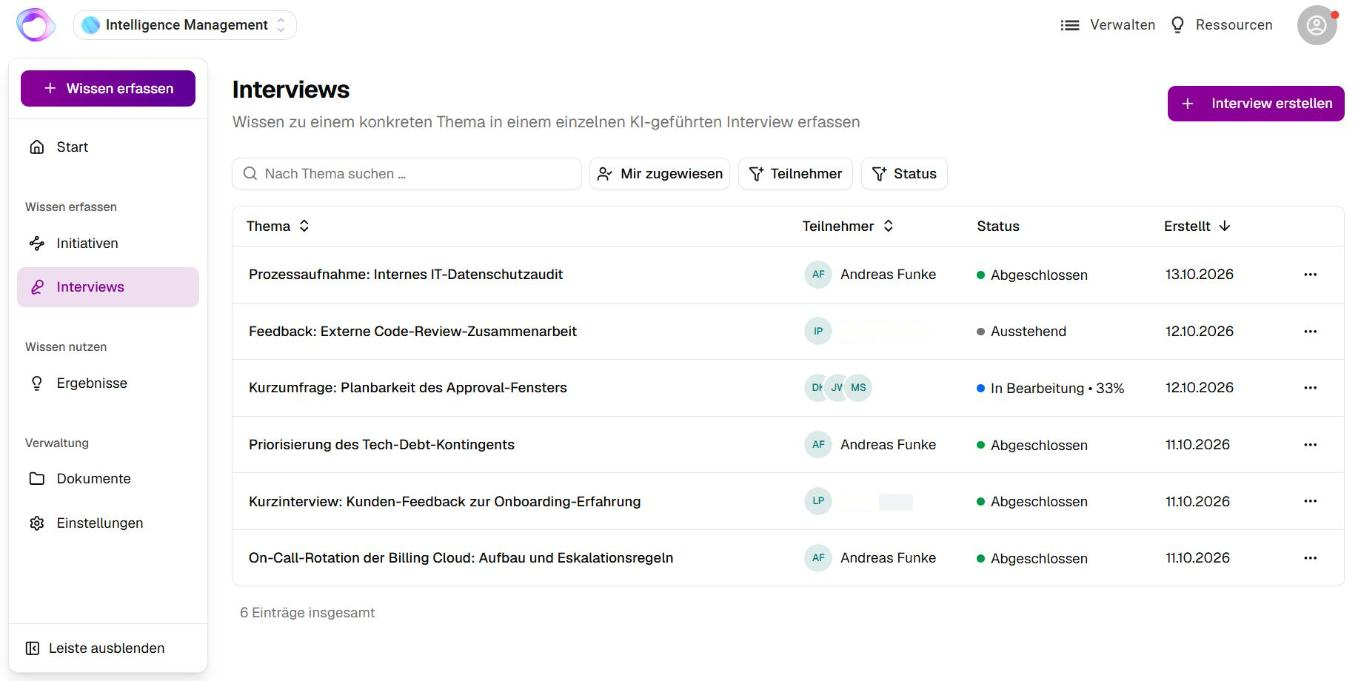
Ein einzelnes Interview erstellst du außerhalb einer Initiative, zum Beispiel für ein klar abgegrenztes Thema. Ein Assistent führt dich in drei Schritten durch Basisdaten, Inhalte und Teilnehmer. Jede Person erhält danach eine Einladung per E-Mail und kann das Interview im Browser führen.
Einzelne Interviews sind je nach Freischaltung verfügbar. Ist Interview erstellen in der Liste nicht aktiv, erstellst du Interviews innerhalb einer Initiative.
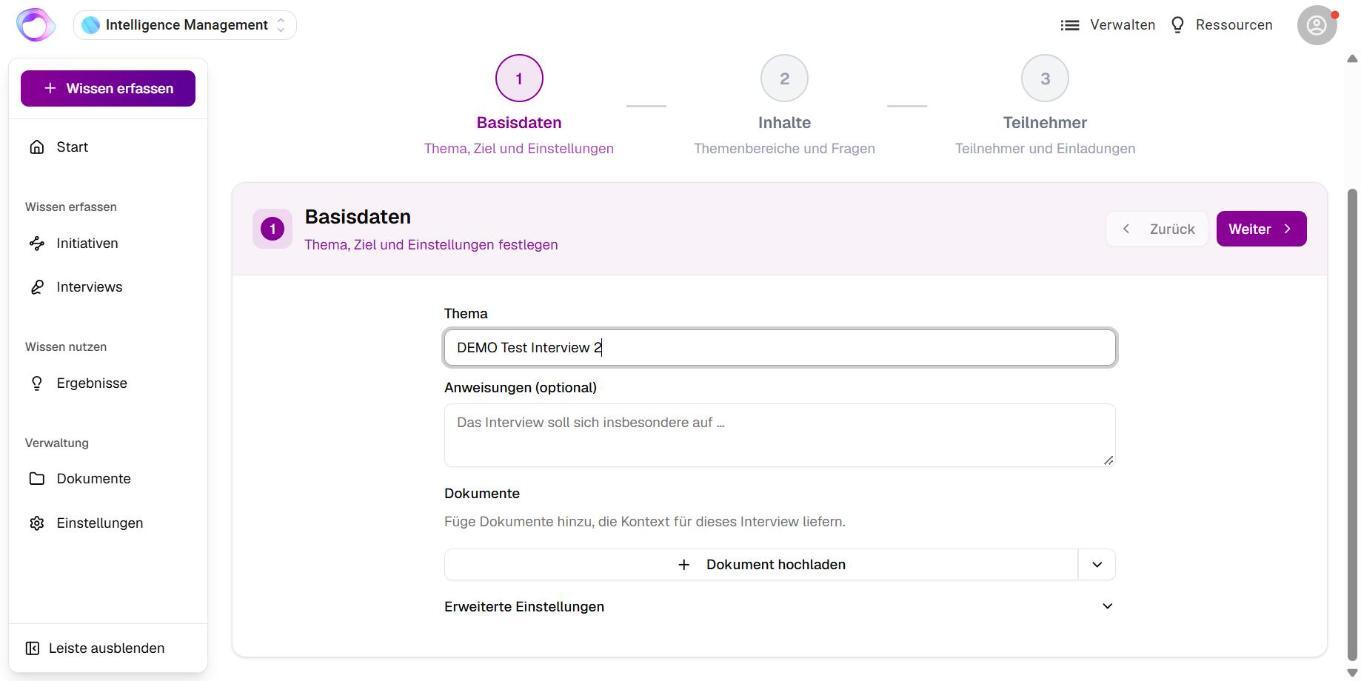
Schritt 1: Basisdaten festlegen
- Öffne in der Seitenleiste Interviews und klicke auf Interview erstellen.
- Gib das Thema ein und ergänze bei Bedarf Anweisungen.
- Hänge passende Dokumente aus der Bibliothek an.
- Prüfe die Erweiterten Einstellungen: Sprache, Anrede, automatische Erinnerungen und, je nach Freischaltung, die Bildschirmfreigabe.
💡 Hänge wichtige Dokumente schon hier an. Der KI-Interviewer kennt sie vor dem Gespräch und fragt gezielt nach.
Schritt 2: Inhalte erstellen
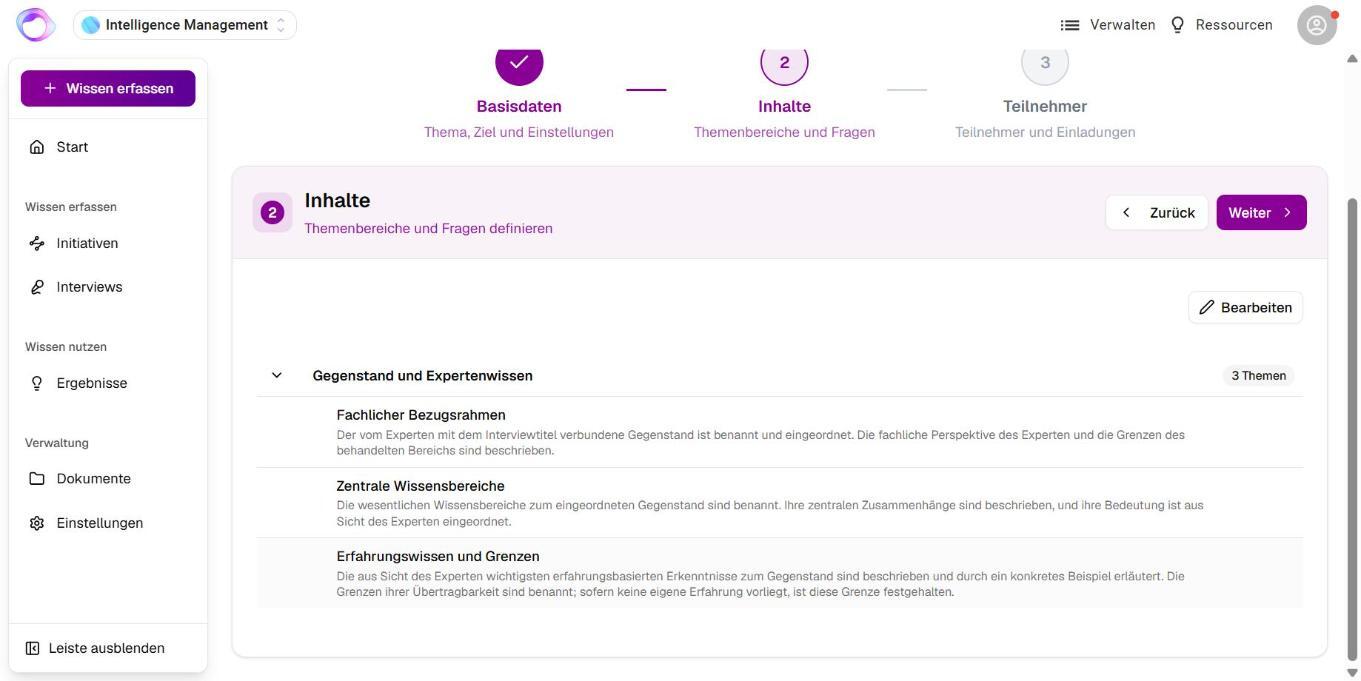
- Klicke auf Fragebogen mit KI generieren oder lege Themenbereiche und Themen selbst an.
- Prüfe die Vorschläge und passe sie mit Bearbeiten an.
Aus der Zahl der Themen ergibt sich die geschätzte Dauer des Interviews.
Schritt 3: Teilnehmer einladen
- Klicke auf Teilnehmer hinzufügen.
- Wähle Intern auswählen für eine Person mit Konto oder Extern einladen für eine Person ohne Konto (je nach Freischaltung). Trage jeweils die Rolle der Person ein.
- Klicke auf Interview erstellen und Einladungen senden.
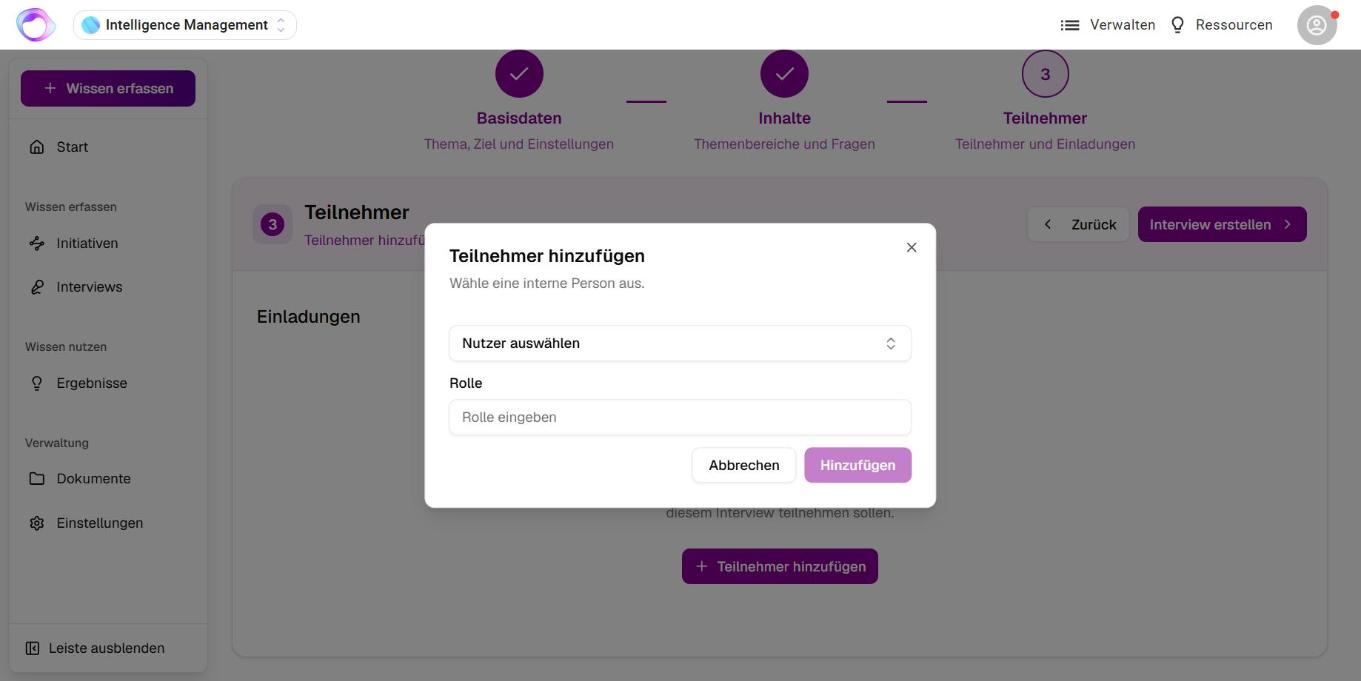
Ohne Teilnehmer heißt die Schaltfläche Interview erstellen. Teilnehmer fügst du dann später auf der Detailseite hinzu.
Schritt 4: Den Fortschritt verfolgen
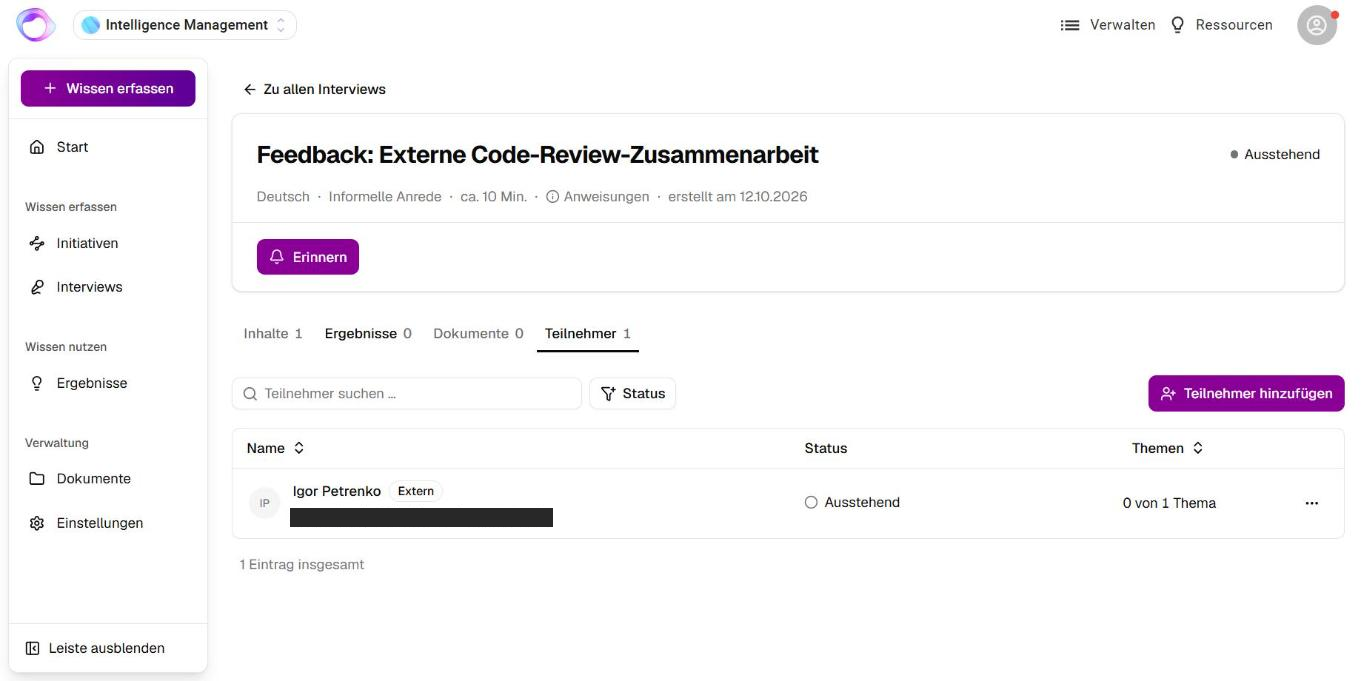
Auf der Detailseite des Interviews siehst du im Reiter Teilnehmer, wer schon begonnen oder abgeschlossen hat, und erinnerst Personen, die noch nicht fertig sind. Nach jedem abgeschlossenen Gespräch findest du den Wissensbericht und kannst Ergebnisse erstellen.
Ein Interview nachträglich bearbeiten
Nach dem Erstellen kannst du ein Interview weiter anpassen, solange Teilnehmer bestimmte Themen noch nicht besprochen haben. Verwalten dürfen die Person, die das Interview erstellt hat, und Nutzer mit der Rolle Manager. Interviews in einer Initiative findest du im Reiter Interviews der Initiative.
Interviews finden
- Unter Interviews suchst du nach Thema und filterst mit Mir zugewiesen, Teilnehmer und Status.
- Der Status zeigt, ob noch niemand begonnen hat, das Interview läuft (mit Fortschritt in Prozent) oder alle Teilnehmer fertig sind.
- Interviews, die Omnora in einer Initiative geplant hat, tragen die Markierung KI-Vorschlag mit Begründung.
Inhalte anpassen
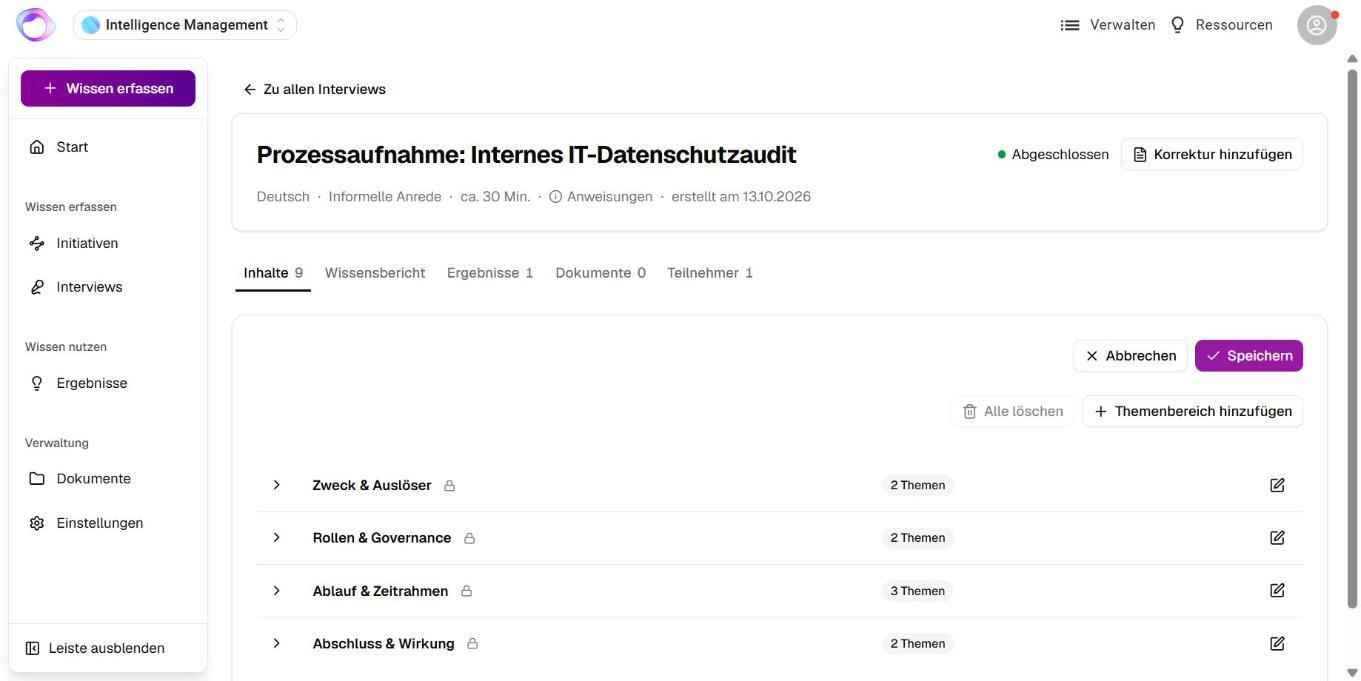
- Öffne das Interview und den Reiter Inhalte.
- Klicke auf Bearbeiten. Ändere, ergänze, verschiebe oder lösche Themenbereiche und Themen und speichere.
Jedes Thema braucht einen Titel und ein Abschlusskriterium, das beschreibt, wann das Thema ausreichend besprochen ist. Themen, die ein Teilnehmer bereits besprochen hat, sind gesperrt. Änderungen gelten für alle, die das Thema noch nicht besprochen haben.
Dokumente ergänzen
Im Reiter Dokumente hängst du weitere Dateien an (bis zu 15) oder entfernst sie. Ein entferntes Dokument bleibt in der Bibliothek. Der KI-Interviewer nutzt angehängte Dokumente für gezieltere Fragen, wertet sie aber nie als Antwort des Teilnehmers.
Korrekturen ergänzen
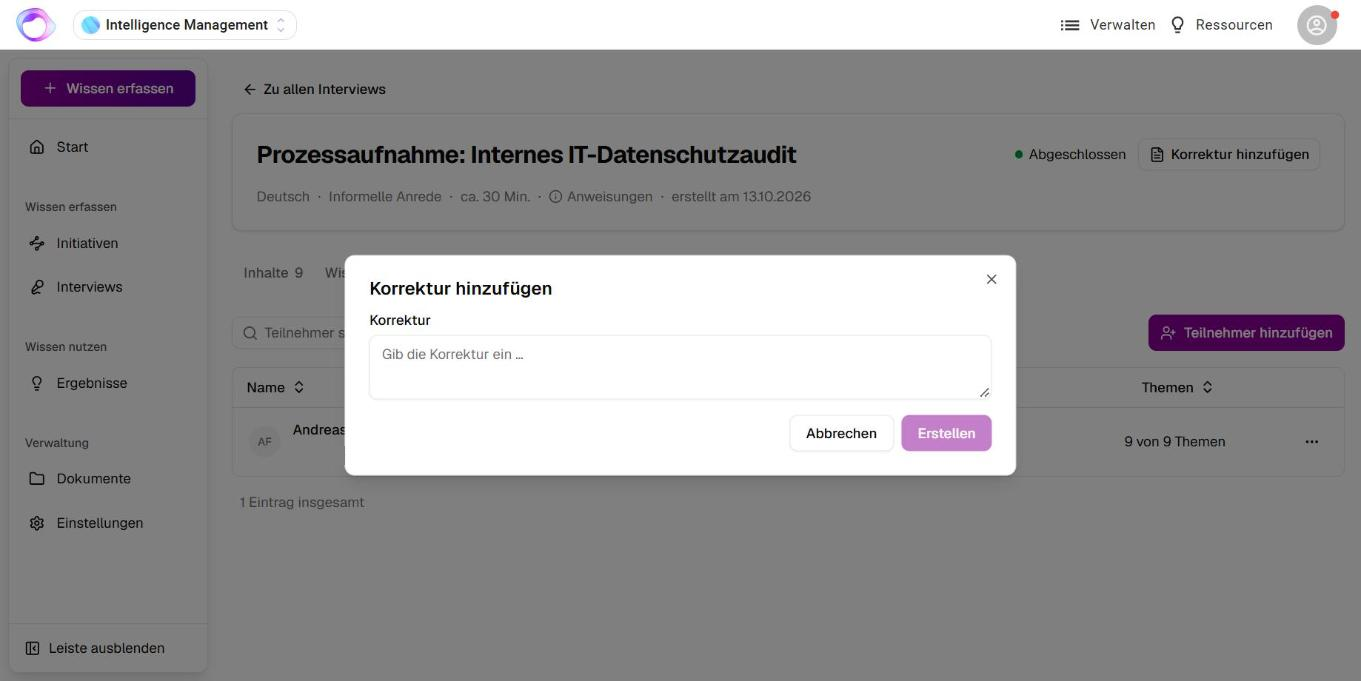
Ist ein Interview abgeschlossen und fehlt etwas oder stimmt etwas nicht, klicke auf Korrektur hinzufügen und beschreibe die Korrektur in eigenen Worten. Korrekturen fließen in alle Ergebnisse ein, die danach erstellt werden.
Einen Termin planen
Je nach Freischaltung bucht ein Teilnehmer sein Interview als Kalendertermin: über Termin planen in der Einladungs-E-Mail, auf der Startseite des Interviews oder in den Interview-Details. Er wählt Datum und Uhrzeit und erhält eine Kalendereinladung mit dem Link zum Start. Mit Termin ändern verschiebt er den Termin. Bis 2 Stunden nach dem Termin ruhen die automatischen Erinnerungen.
Klonen oder löschen
- Klonen übernimmt Thema, Anweisungen, Sprache, Anrede und Fragebogen in ein neues Interview. Teilnehmer und Dokumente werden nicht kopiert.
- Interview löschen entfernt das Interview mit allen Antworten der Teilnehmer und sagt gebuchte Termine ab. Das lässt sich nicht rückgängig machen.
Häufige Fragen
Wie viele Personen kann ich zu einem Interview einladen?
Bis zu 10 Teilnehmer pro Interview. Jede E-Mail-Adresse kann nur einmal eingeladen werden.
Ich kann keine anderen Personen einladen. Woran liegt das?
Ob du Interviews für andere erstellen und Personen einladen kannst, hängt von deiner Rolle und der Freischaltung deines Unternehmens ab. Wende dich an deine Ansprechperson bei Omnora.
Kann ich die automatischen Erinnerungen später ausschalten?
Nein. Die Einstellung legst du beim Erstellen fest. Danach lässt sie sich nicht mehr ändern.
In welchen Sprachen kann ich Interviews führen?
Standardmäßig auf Deutsch und Englisch. Weitere Sprachen gibt es je nach Freischaltung.
Warum kann ich ein Thema nicht bearbeiten?
Ein Teilnehmer hat das Thema bereits besprochen. Solche Themen sind gesperrt, damit Antworten und Fragen zusammenpassen.
Wie lange dauert ein Interview?
Die geschätzte Dauer ergibt sich aus der Zahl der Themen, grob 4 Minuten pro Thema plus 5 Minuten für Einstieg und Abschluss. Du siehst sie in den Interview-Details.
Kann ich einen Termin für einen Teilnehmer buchen?
Nein. Den Termin bucht der Teilnehmer selbst.
Ein geplantes Interview passt nicht. Was tun?
Mit Vorschlag ablehnen lehnst du ein von Omnora geplantes Interview mit Begründung ab. Omnora plant dann neu.
Fragen? Schreib uns eine Nachricht, wir helfen gerne weiter!