Überblick
In der Mediathek liegen deine Dateien für Videos: Uploads, Aufnahmen, KI-generierte Audios und Avatar-Videos, bearbeitete Dateien und Dokumente. Dieselbe Mediathek öffnet sich auch, wenn du im Editor oder in einem Erstellungsweg eine Datei auswählst.
Schritt 1: Die Mediathek öffnen
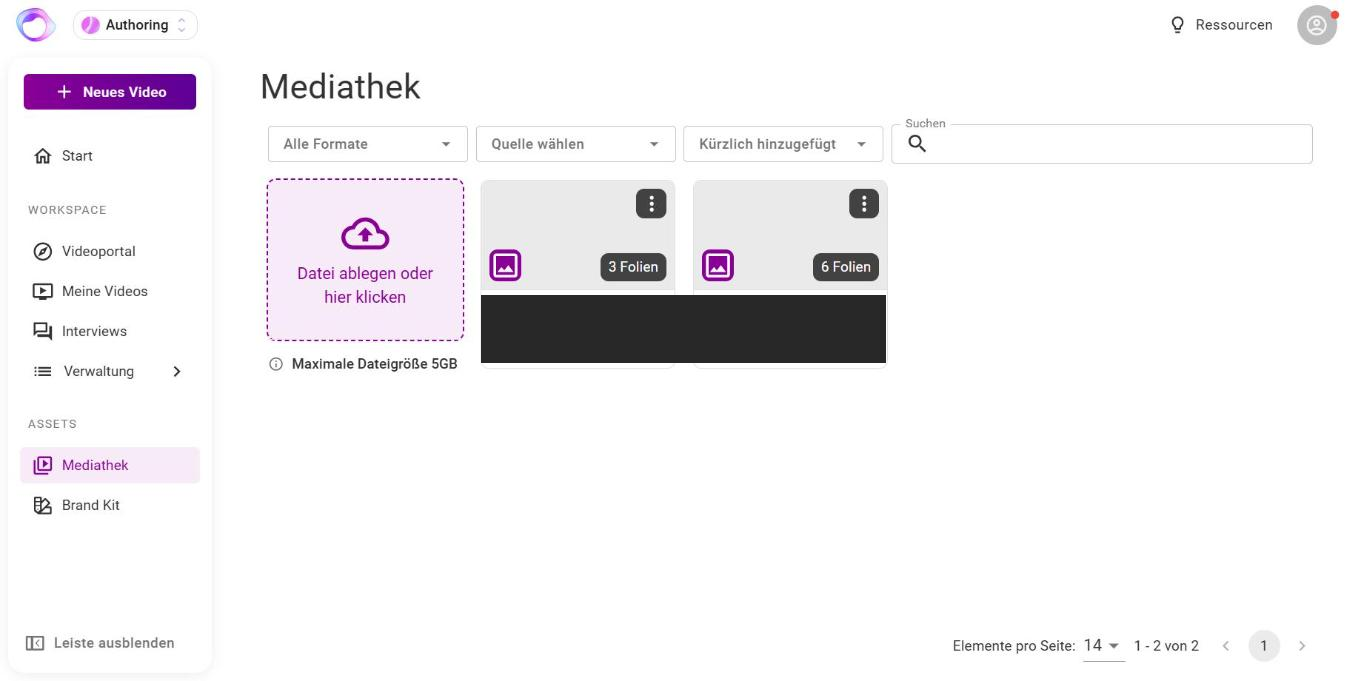
Klicke in der Seitenleiste unter Assets auf Mediathek.
Schritt 2: Dateien finden
- Mit Suchen findest du eine Datei über ihren Namen.
- Filtere nach Typ: Alle Formate, Video, Audio oder Dokument (dazu zählen auch Bilder).
- Filtere nach Quelle: Aufnahmen, Uploads, KI-generiert und Editings. Standardmäßig sind nur Aufnahmen und Uploads aktiv.
- Sortiere nach Kürzlich hinzugefügt oder Alphabetisch.
Eine gefilterte Ansicht teilst du per Link: Die Filter stehen in der Adresse.
Schritt 3: Dateien hochladen
Lade bis zu 3 Dateien auf einmal hoch, jede bis 5 GB. Videos werden bis 1920 x 1080 Pixel verarbeitet.
Schritt 4: Vom Handy oder einem anderen Gerät hochladen
- Klicke in der Mediathek auf Upload-Ticket. Es öffnet sich Dateien von einem externen Gerät hochladen mit einem QR-Code und einem Code.
- Scanne den QR-Code mit dem Handy oder öffne die Upload-Seite und gib den Code ein. Eine Anmeldung auf dem Handy ist nicht nötig.
- Lade die Dateien hoch und lade danach die Mediathek am Computer neu.
Der Code hat 12 Zeichen und gilt 30 Minuten. Ein neues Ticket ersetzt das alte.
Schritt 5: Dateien verwalten
Zu jeder Datei kannst du eine Vorschau öffnen, sie umbenennen, mit ID kopieren ihre ID kopieren, sie herunterladen (je nach Berechtigung) oder löschen.
- Eine Datei, die in keinem Video steckt, wird beim Löschen gelöscht.
- Eine Datei, die in Videos verwendet wird, verschwindet nur aus der Mediathek und bleibt in den Videos erhalten.
- Entfernte Dateien lassen sich nicht wiederherstellen.
Häufige Fragen
Wo finde ich KI-generierte Dateien oder übersetzte Folien?
Standardmäßig zeigt die Mediathek nur Aufnahmen und Uploads. Schalte im Quellenfilter zusätzlich KI-generiert ein. Übersetzte Folien findest du, wenn Uploads und KI-generiert aktiv sind.
Ein Upload in einem Erstellungsweg kommt nicht über 100 % hinaus.
Lade die Datei hier in der Mediathek hoch und wähle sie danach im Erstellungsweg mit Aus der Mediathek auswählen aus. Klappt auch das nicht, schreib uns im Chat.
Ich sehe keinen Download.
Das Herunterladen von Dateien ist nicht für alle Konten freigeschaltet. Wende dich an deine Ansprechperson bei Omnora.
Gibt es ein Speicherlimit?
Nein. Für die Mediathek gibt es kein Speicherkontingent.
Kann ich die Mediathek auf dem Handy nutzen?
Auf dem Handy ist die Mediathek in der Seitenleiste ausgeblendet. Zum Hochladen vom Handy nutzt du das Upload-Ticket.
Fragen? Schreib uns eine Nachricht, wir helfen gerne weiter!