Überblick
Authoring Automation und Intelligence Management nutzen dieselbe Anmeldeseite. Du meldest dich mit E-Mail-Adresse und Passwort an oder, wenn dein Unternehmen das eingerichtet hat, mit deinem Firmenkonto. Je nach Unternehmen kommen weitere Schritte dazu, zum Beispiel ein SMS-Code.
Schritt 1: Mit E-Mail und Passwort anmelden
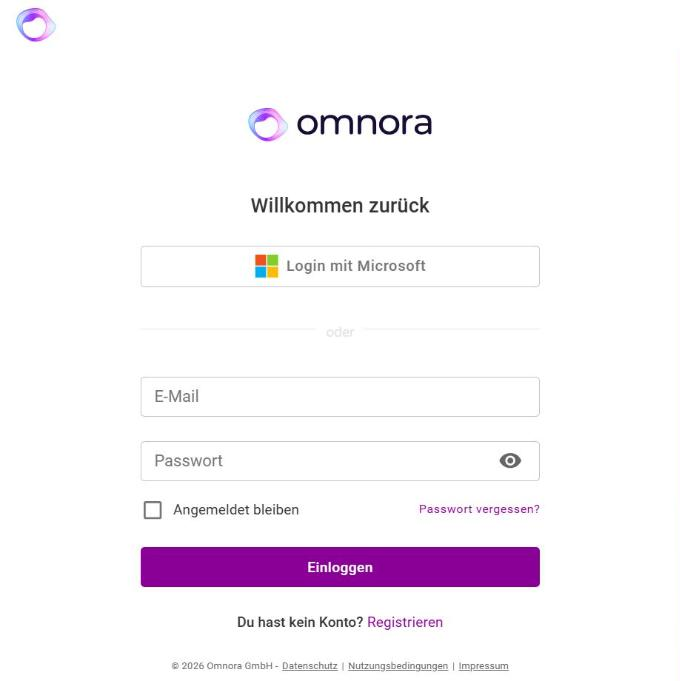
- Öffne Omnora. Bist du nicht angemeldet, landest du auf der Seite Login.
- Gib E-Mail und Passwort ein und klicke auf Einloggen.
- Setze den Haken bei Angemeldet bleiben, wenn du auf diesem Gerät länger angemeldet bleiben möchtest.
Nach der Anmeldung kommst du auf die Seite zurück, die du öffnen wolltest. Auf der Anmeldeseite wählst du auch die Sprache der Oberfläche: Englisch, Deutsch oder Französisch.
Schritt 2: Mit dem Firmenkonto anmelden
Hat dein Unternehmen Single Sign-on eingerichtet, klicke auf Login mit Microsoft oder auf den Button mit dem Namen eures Anbieters und melde dich dort an. Bei der ersten Anmeldung wird dein Omnora-Konto automatisch angelegt. Ist bei euch nur Single Sign-on erlaubt, siehst du kein Passwortfeld.
Schritt 3: Ein vergessenes Passwort zurücksetzen
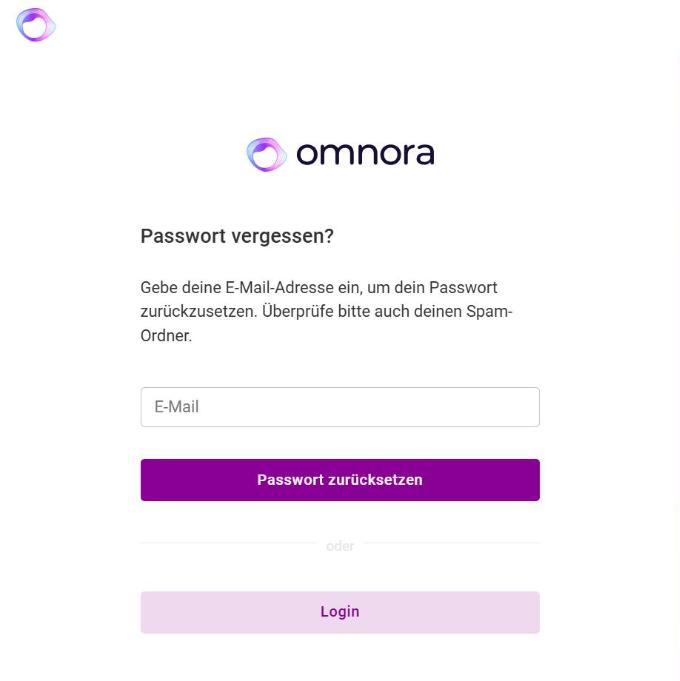
- Klicke auf der Anmeldeseite auf Passwort vergessen?.
- Gib deine E-Mail-Adresse ein. Du bekommst einen Link per E-Mail. Er gilt 24 Stunden.
- Setze über den Link ein neues Passwort.
Wurdest du eingeladen, setzt du dein erstes Passwort auf dieselbe Weise über den Link in der Einladung (Setze dein Passwort).
Weitere Schritte je nach Unternehmen
- Zwei-Faktor-Authentifizierung: Bei der ersten Anmeldung gibst du deine Handynummer ein und bestätigst sie mit einem Code. Danach gibst du bei jeder Anmeldung mit Passwort den SMS-Code ein. Der Code hat 6 Ziffern und gilt 5 Minuten. Nach 30 Sekunden kannst du mit Neuen Code anfordern einen neuen holen.
- Passwort läuft ab: Ein Passwort gilt 90 Tage. 2 Tage vorher bekommst du eine Erinnerung per E-Mail. Das neue Passwort muss sich vom alten unterscheiden.
- Nutzungsbedingungen: Hat dein Unternehmen eigene Nutzungsbedingungen, bestätigst du sie einmal vor der ersten Anmeldung. In den Einstellungen liest du sie später mit Nutzungsbedingungen anzeigen nach.
- Erlaubte IP-Adressen: Hat dein Unternehmen die Anmeldung auf bestimmte Netze beschränkt, kannst du dich nur von dort anmelden.
Regeln für Passwort und Sitzung
- Ein Passwort hat mindestens 12 Zeichen mit Kleinbuchstaben, Großbuchstaben, Zahl und Sonderzeichen.
- Ohne Angemeldet bleiben endet die Sitzung nach 30 Minuten ohne Aktivität, mit nach 14 Tagen. Laufende Uploads und Aufnahmen halten die Sitzung offen. Bei Single Sign-on gilt Angemeldet bleiben nicht.
Häufige Fragen
Ich sehe „Zu viele Anmeldeversuche“. Was tun?
Nach mehr als 15 Fehlversuchen in 15 Minuten ist die Anmeldung kurz gesperrt. Warte etwas und versuch es dann erneut, oder setze dein Passwort mit Passwort vergessen? zurück.
Ich sehe „Dieses Konto ist nicht mehr aktiv“.
Dein Konto wurde deaktiviert. Wende dich an die Person, die bei euch die Nutzer verwaltet.
Die E-Mail zum Zurücksetzen kommt nicht an.
Prüfe deinen Spam-Ordner und ob du die E-Mail-Adresse deines Omnora-Kontos eingegeben hast. Kommt trotzdem nichts an, schreib uns im Chat.
Meine Einladung finde ich nicht mehr.
Bitte die Person, die bei euch die Nutzer verwaltet, die Einladung erneut zu senden.
Kann ich die Zwei-Faktor-Authentifizierung ausschalten?
Nein. Deine Handynummer änderst du in den Einstellungen. Hast du keinen Zugriff mehr auf dein altes Telefon, schreib uns im Chat.
Brauche ich für Intelligence Management eine eigene Anmeldung?
Nein. Du meldest dich einmal an und wechselst oben links zwischen den Produkten.
Fragen? Schreib uns eine Nachricht, wir helfen gerne weiter!