Seit dem 2. August 2026 gilt Artikel 50 der EU-KI-Verordnung (EU AI Act). Er verpflichtet Anbieter und Nutzer von KI-Systemen dazu, KI-generierte Inhalte transparent zu machen.
Für Videos mit KI-Sprachausgabe (Text-to-Speech) bedeutet das: Sie müssen als KI-generiert erkennbar sein.
Was die EU vorschreibt
Artikel 50 unterscheidet zwei Pflichten:
- Maschinenlesbare Kennzeichnung: Der Anbieter des KI-Systems markiert generierte Inhalte so, dass sie technisch als KI-generiert erkennbar sind.
- Sichtbare Kennzeichnung: Wer ein KI-generiertes Video veröffentlicht, das eine echt wirkende Person oder ein echt wirkendes Ereignis zeigen könnte, muss das für den Betrachter deutlich sichtbar kennzeichnen.
Die zweite Pflicht liegt in der Regel bei dir: Du entscheidest, wo und wie deine Videos veröffentlicht werden, und bist damit für die sichtbare Kennzeichnung verantwortlich.
📌 Dieser Artikel ist keine Rechtsberatung. Kläre mit deinem eigenen Rechts- oder Compliance-Team, ob und wie Artikel 50 auf deine konkreten Videos zutrifft.
So aktivierst du die KI-Kennzeichnung
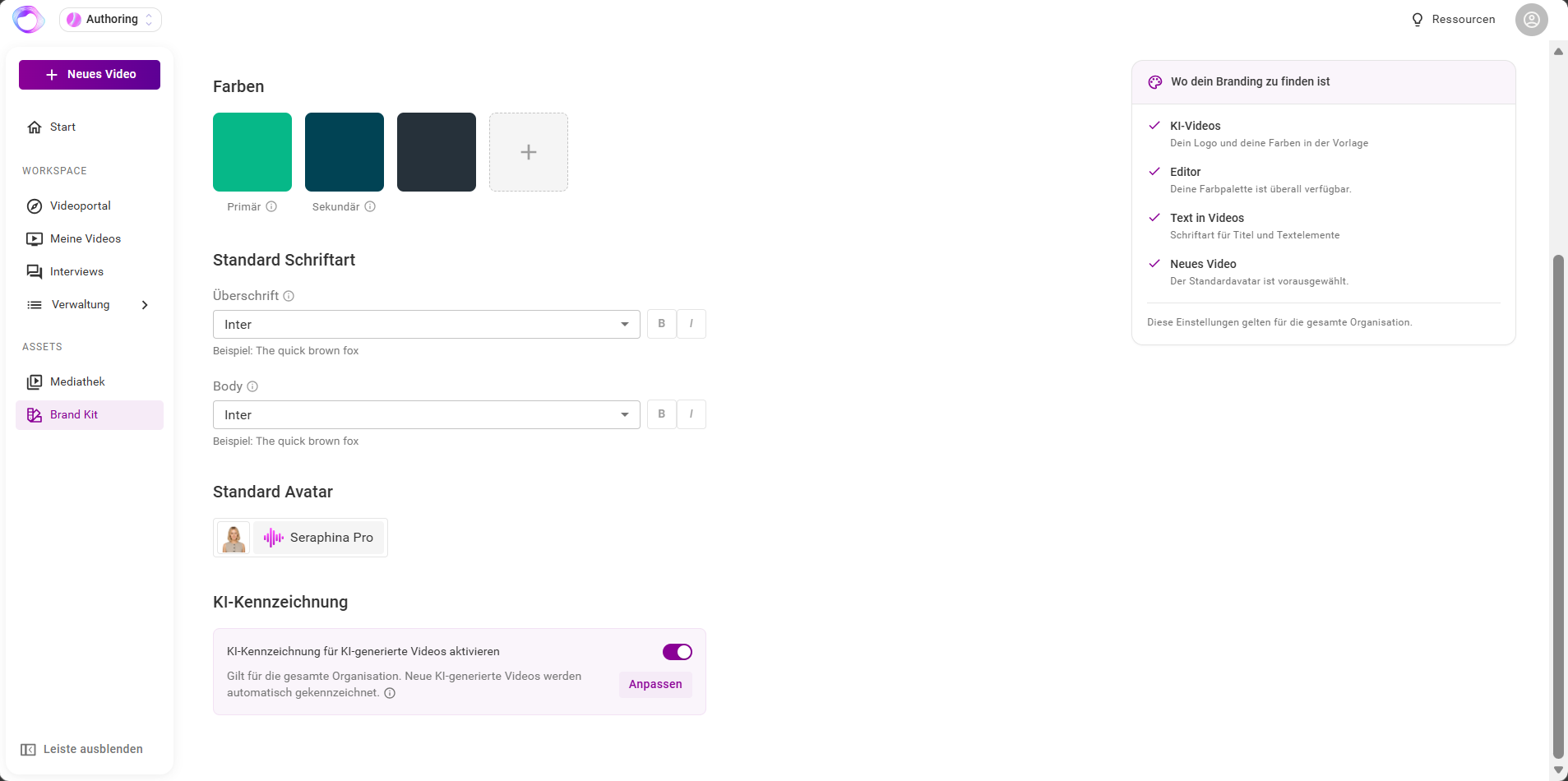
- Öffne in der Seitenleiste unter Assets das Brand Kit, Reiter Design.
- Aktiviere ganz unten unter KI-Kennzeichnung den Schalter KI-Kennzeichnung für KI-generierte Videos aktivieren.
- Das Brand Kit und damit diese Einstellung bearbeiten Content Manager.
- Die Einstellung gilt für die gesamte Organisation. Es gibt keine Ausnahme pro Video, Szene oder Nutzer.
- Standardmäßig ist der Schalter deaktiviert.
Label und Position anpassen
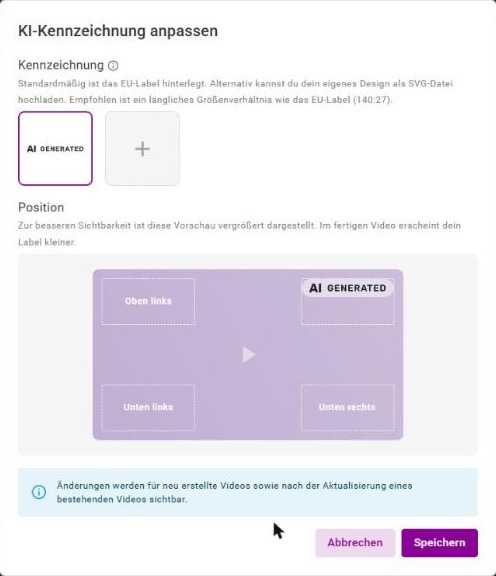
- Klicke neben dem Schalter auf Anpassen.
- Unter Kennzeichnung nutzt du das EU-Label oder lädst dein eigenes Design als SVG-Datei hoch (bis 10 MB). Ein längliches Format wie beim EU-Label (140:27) sieht am besten aus.
- Unter Position wählst du eine der vier Ecken. Standard ist oben rechts.
- Klicke auf Speichern.
Wo das Label erscheint
Ist der Schalter aktiv, bekommt jedes neu generierte Video mit KI-Sprachausgabe das Label über die gesamte Videodauer. Das Label wird direkt in die fertige Videodatei eingefügt:
- Es erscheint überall, wo das Video abgespielt, heruntergeladen oder eingebettet wird.
- Im Editor siehst du das Label nicht: nicht im Canvas, nicht in der Zeitleiste und nicht in der Vorschau.
- Videos ohne KI-Sprachausgabe erhalten kein Label, unabhängig von dieser Einstellung.
Kennzeichnung deaktivieren oder ändern
Deaktivierst du den Schalter oder änderst Label oder Position, gilt das für Videos, die du ab diesem Zeitpunkt neu generierst. Bereits erzeugte Videos behalten ihren Stand, bis du sie im Editor aktualisierst.
Bestehende Videos nachträglich kennzeichnen
Hast du den Schalter erst aktiviert, nachdem ein Video mit KI-Stimme erzeugt wurde, bekommt dieses Video das Label erst, wenn du es im Editor mit Aktualisieren neu erstellst.
Häufige Fragen
Muss ich den Schalter aktivieren?
Das hängt von deinem Anwendungsfall ab: wo dein Video gezeigt wird und ob es echt wirkende Personen oder Ereignisse darstellt. Sprich dich im Zweifel mit deinem Rechts- oder Compliance-Team ab.
Kann ich das Label pro Video ein- oder ausschalten?
Nein. Die Einstellung gilt bewusst für die ganze Organisation, damit sie nicht von einzelnen Erstellern vergessen werden kann.
Kann ich unser eigenes Label verwenden?
Ja. Lade über Anpassen dein eigenes Design als SVG hoch und wähle die Ecke, in der es erscheint.
Werden alte Videos automatisch nachgekennzeichnet?
Nein. Aktualisiere das Video im Editor, danach ist das Label sichtbar.
Fragen? Schreib uns eine Nachricht, wir helfen gerne weiter!