Überblick
Untertitel machen dein Video auch ohne Ton verständlich. Du lässt sie aus der Tonspur generieren und übersetzen, schreibst sie selbst oder lädst eine Datei hoch. Zuschauer schalten sie im Player ein und wählen die Sprache.
Schritt 1: Untertitel öffnen
Öffne das Video im Editor und klicke oben auf Mehr › Untertitel.
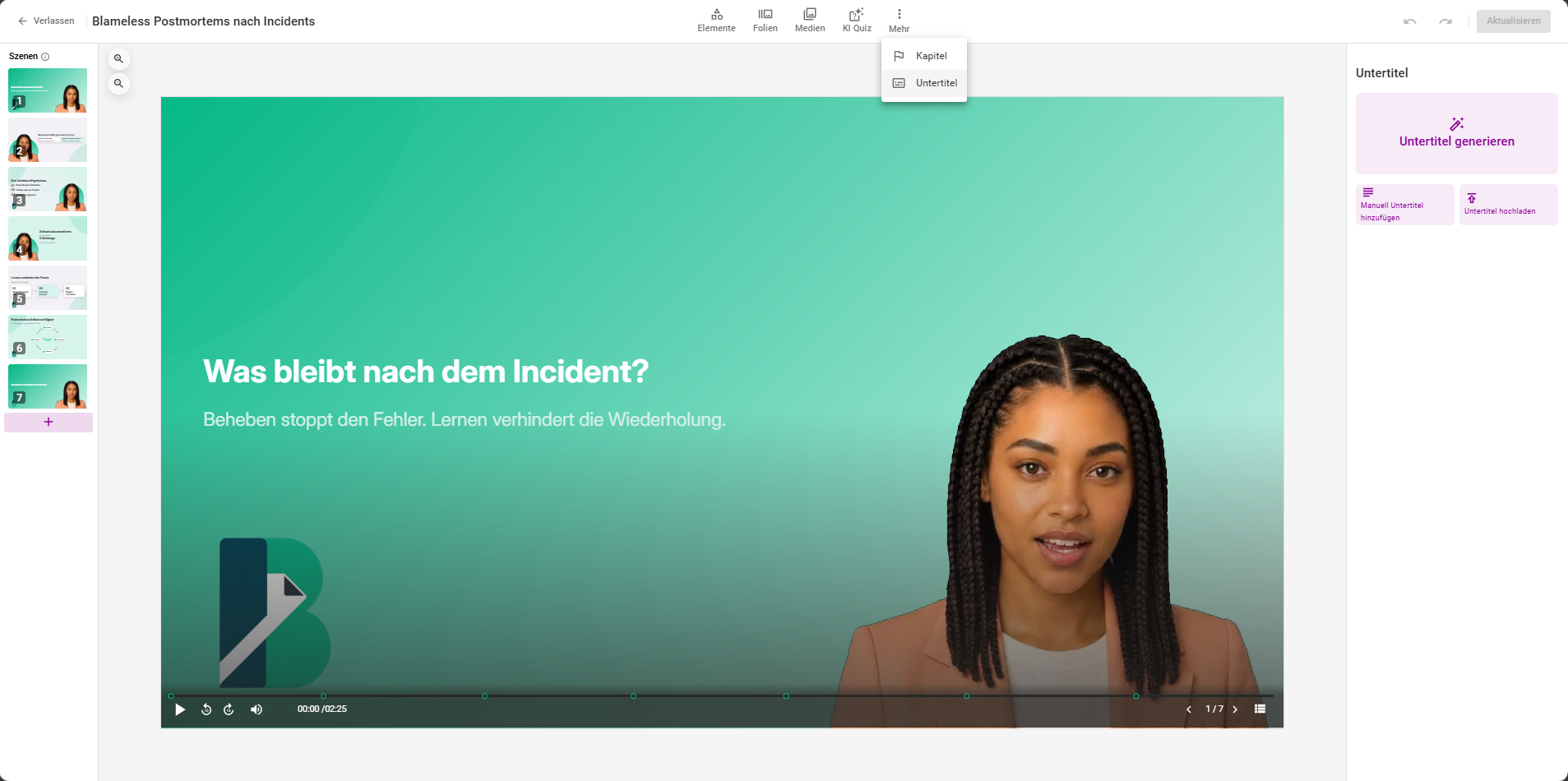
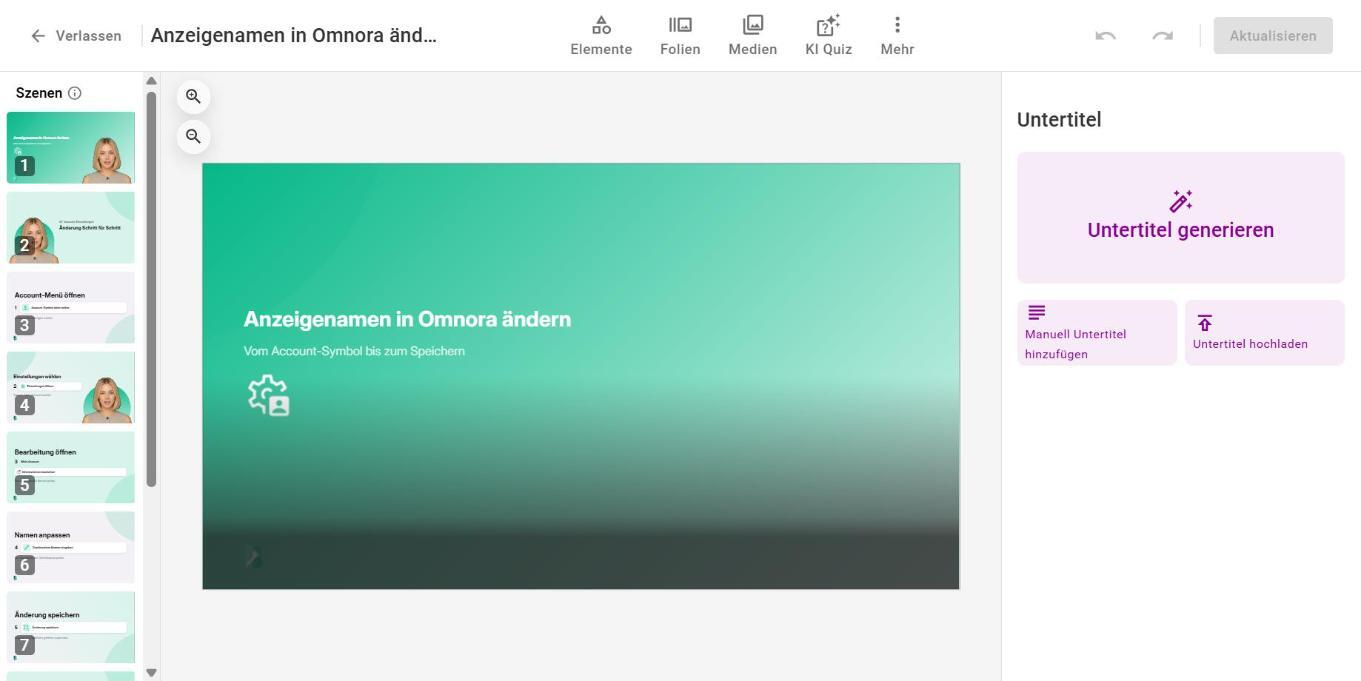
Schritt 2: Untertitel hinzufügen
- Untertitel generieren: Wähle die Sprache, die im Video gesprochen wird, und eine oder mehrere Untertitelsprachen (Weitere Sprache hinzufügen). Klicke auf Generieren. Auch KI-Stimmen werden erkannt.
- Manuell Untertitel hinzufügen: Wähle eine Sprache und schreib die Zeilen mit ihren Zeiten.
- Untertitel hochladen: Lade eine VTT-Datei pro Sprache hoch. Mit Untertitel exportieren lädst du sie wieder herunter.
Für jede Sprache legst du fest, ob sie für Zuschauer sichtbar ist. Prüfe die Zeilen und klicke auf Aktualisieren.
Was Zuschauer sehen
Hat ein Video Untertitel, sind sie standardmäßig an. Über den Untertitel-Button im Player schalten Zuschauer sie aus oder wählen eine andere Sprache. Die Sprache richtet sich nach dem Link, sonst nach der Browsersprache.
Ein Video in eine andere Sprache bringen
Je nach Ausgangsmaterial gibt es drei Wege:
- Nur Untertitel übersetzen: Generiere Untertitel in den gewünschten Sprachen. Das ist der schnellste Weg.
- Aufnahme neu vertonen: Mit „Video mit KI-Stimme vertonen“ wird eine Aufnahme in eine andere Sprache übersetzt und neu gesprochen. Siehe „Bildschirm aufnehmen und vertonen“.
- Folien und Sprechertext übersetzen: Mit „Avatar für deine Folien“ und „Folien übersetzen“ entsteht ein Video mit übersetzten Folien und Sprechertext. Siehe „Folien mit Avatar vertonen“.
Ein fertiges Video lässt sich nicht als Ganzes übersetzen. Für ein Video aus dem Editor mit KI-Stimme duplizierst du es unter Meine Videos, wählst in der Kopie eine Stimme der Zielsprache, übernimmst sie für alle Szenen und ersetzt den Sprechertext durch die Übersetzung. Ein komplett mit KI erstelltes Video kannst du auch mit denselben Angaben in der neuen Sprache noch einmal erstellen.
Häufige Fragen
Kann ich den Sprechertext beim Abspielen einblenden?
Ja, über Untertitel. Generiere sie aus der Tonspur, dann sehen Zuschauer den gesprochenen Text.
Wie viele Sprachen sind möglich?
Bis zu 10 Untertitelsprachen pro Durchgang, insgesamt stehen 37 Sprachen zur Wahl.
Warum kann ich keine Untertitel generieren?
Das geht erst, wenn das Video erstellt ist und alle Sprechertexte eine Tonspur haben. Aktualisiere das Video zuerst.
Welches Dateiformat brauche ich zum Hochladen?
VTT, etwa 1 MB pro Datei. Überschneidungen mit bestehenden Untertiteln werden nach Rückfrage ersetzt.
Kann ich Folien im Editor übersetzen?
Nein. Folien übersetzt du beim Erstellen mit „Avatar für deine Folien“ oder im Recorder.
Sind die Untertitel im MP4-Export enthalten?
Nein. Untertitel werden nicht ins Video eingebrannt. Mit Untertitel exportieren lädst du sie als VTT-Datei pro Sprache herunter.
Ich habe den Sprechertext geändert. Passen die Untertitel noch?
Generiere die Untertitel nach dem Aktualisieren neu, damit sie zum neuen Text passen.
Fragen? Schreib uns eine Nachricht, wir helfen gerne weiter!