Überblick
Auch nach der Erstellung kannst du Sprechertext, Stimme, Tempo und Avatar jederzeit ändern. Deine Änderungen sind zunächst ein Entwurf. Zuschauer sehen weiter die veröffentlichte Version, bis du das Video aktualisierst.
Schritt 1: Den Sprechertext ändern
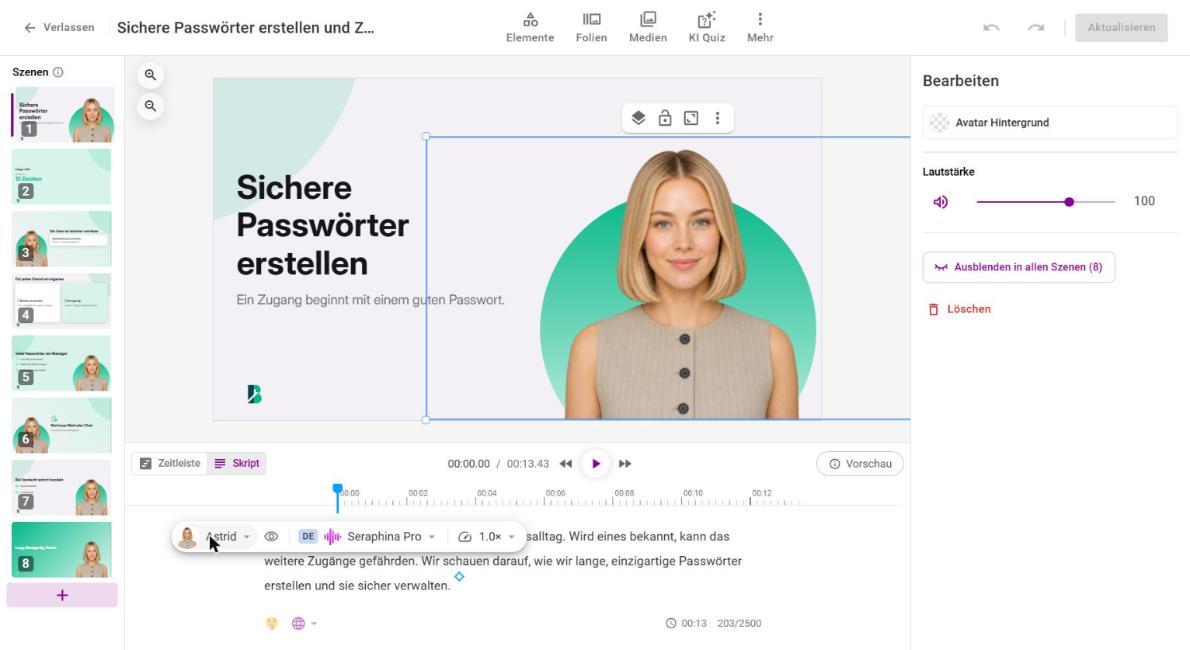
- Öffne das Video auf seiner Detailseite mit Editor öffnen.
- Wechsle unten mit dem Umschalter zur Ansicht Skript oder klicke in der Zeitleiste auf den Sprecher.
- Ändere den Text. Rechts siehst du die Zeichenzahl (bis 2.500) und die eingefügten Pausen.
Schritt 2: Den Sprecher wechseln
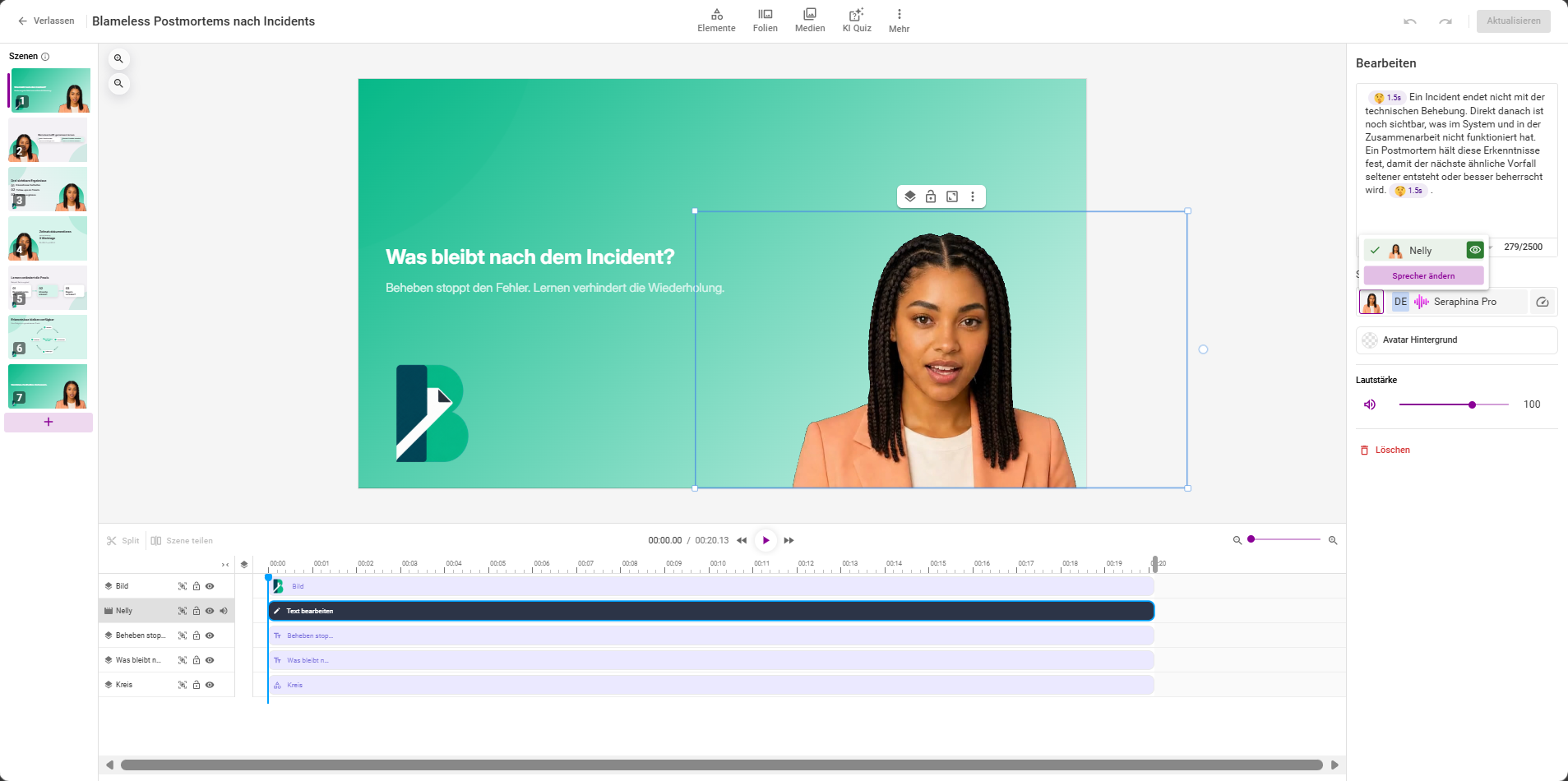
- Klicke rechts beim Sprecher auf Sprecher ändern.
- Ändere Avatar, Stimme oder Tempo, jeweils unabhängig voneinander.
- Nach jeder Änderung erscheint kurz der Hinweis Auf alle anwenden. Ein Klick überträgt den Sprecher auf alle anderen Szenen. Szenen, die gerade neu erzeugt werden, bleiben dabei unverändert.
„Auf alle anwenden“ schaltet den Avatar nie ein oder aus. Szenen ohne sichtbaren Avatar bleiben so.
Schritt 3: Anhören und aktualisieren
- Nach Änderungen am Sprechertext klickst du auf Jetzt übernehmen, um die neue Tonspur zu erzeugen und anzuhören.
- Passt alles, klicke oben rechts auf Aktualisieren. Neu erzeugt werden nur die Szenen, die sich geändert haben. Das Video behält seinen Link.
Willst du deine Änderungen doch nicht, öffne Verlassen und setze das Video auf die zuletzt aktualisierte Version zurück.
Häufige Fragen
Warum sehe ich meine Änderungen nicht im veröffentlichten Video?
Änderungen werden erst mit Aktualisieren veröffentlicht. Bis dahin sind sie ein Entwurf.
Ich wechsle den Avatar. Warum ändert sich die Stimme?
Hat der neue Avatar ein anderes Geschlecht, wird automatisch eine passende Stimme gewählt. Du kannst danach wieder jede Stimme auswählen.
Kann ich das Video mit einer neuen Stimme vertonen lassen?
Ja. Wähle die neue Stimme, nutze Auf alle anwenden und klicke auf Aktualisieren. Lass den Editor offen, bis die Aktualisierung begonnen hat.
Fragen? Schreib uns eine Nachricht, wir helfen gerne weiter!