---
title: Layout und Avatar platzieren
description: "Layout und Canvas in Authoring Automation: Folienlayouts, Elemente platzieren, Zoom, Pfeiltasten, Avatar auswählen, ein- und ausblenden und Hintergrund wählen."
---
[Zu Content springen](https://help.omnora.com/de/help-center/layouts#main-content)
- [Deutsch](https://help.omnora.com/de/help-center/layouts)
- [English](https://help.omnora.com/en/help-center/layouts)
Deutsch
Untermenü für Übersetzungen anzeigen
Hauptnavigation öffnen
Hauptnavigation schließen
- - [Deutsch](https://help.omnora.com/de/help-center/layouts)
- [English](https://help.omnora.com/en/help-center/layouts)
Deutsch
Untermenü für Übersetzungen anzeigen
Was möchtest du wissen?
- Es gibt keine Vorschläge, da das Suchfeld leer ist.
1. [Omnora Help Center](https://help.omnora.com/de/help-center?hsLang=de)
2. [Authoring Automation](https://help.omnora.com/de/help-center/authoring-automation?hsLang=de)
3. [Bearbeiten](https://help.omnora.com/de/help-center/authoring-automation?hsLang=de#bearbeiten)
9\. November 2026
# Layout und Avatar platzieren
## Ordne Folien, Videos und Avatar mit Layouts an, platziere Elemente frei und stelle den Avatar ein.
### Überblick
Der Canvas ist die Arbeitsfläche deines Videos im Format 16:9. Mit Layouts ordnest du Inhalte und Avatar mit einem Klick an, oder du platzierst alle Elemente frei. Den Avatar wählst und platzierst du wie jedes andere Element.
### Schritt 1: Ein Layout wählen
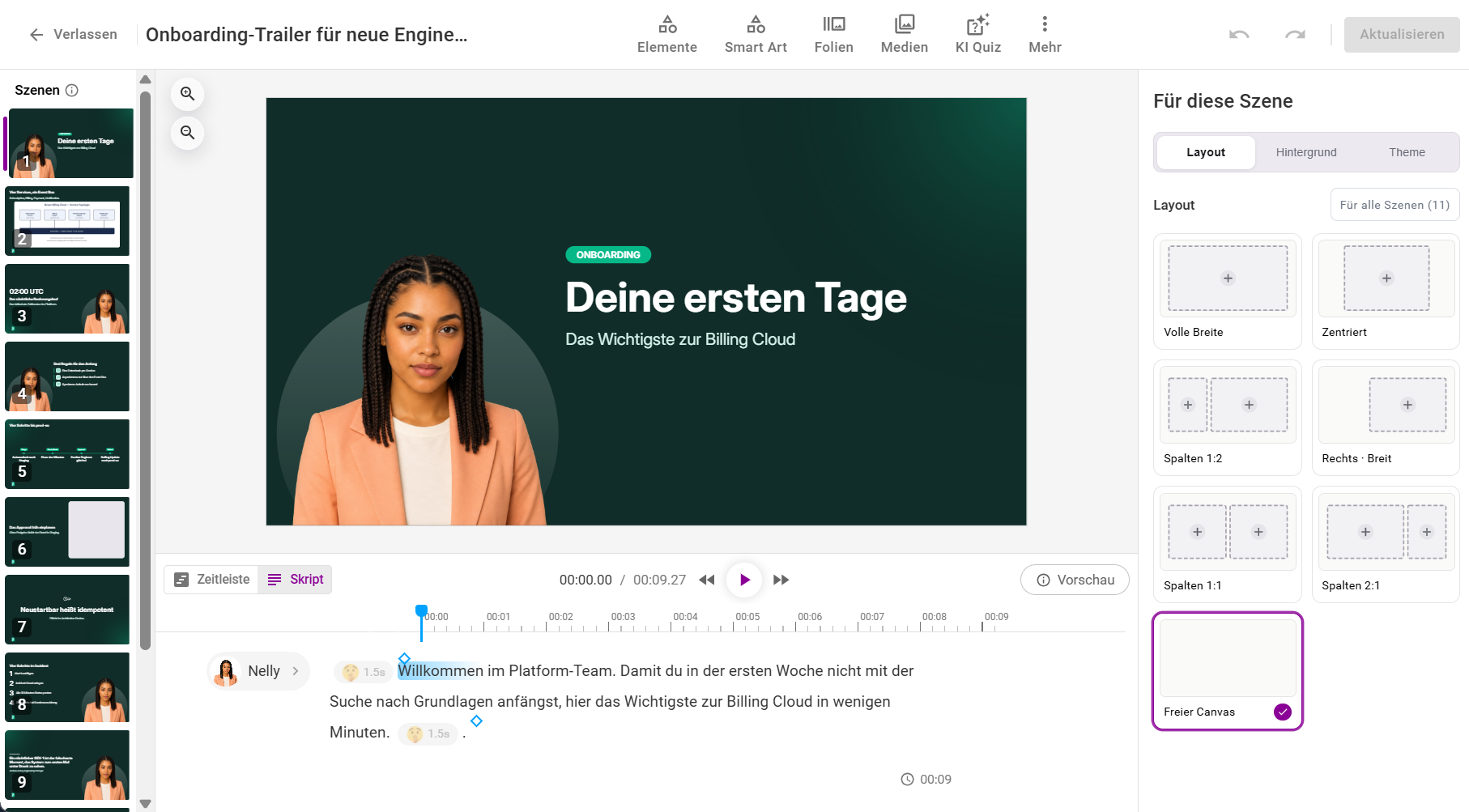
1. Klicke auf eine leere Stelle im Canvas, damit rechts **Für diese Szene** erscheint, und öffne den Reiter **Layout**.
2. Wähle eine Anordnung: **Volle Breite**, **Zentriert**, **Spalten 1:2**, **Rechts · Breit**, **Spalten 1:1**, **Spalten 2:1** oder **Freier Canvas**. Das gewählte Layout ist mit einem Haken markiert.
3. Über das Plus in einem Feld fügst du Inhalt ein.
4. Mit **Für alle Szenen** übernimmst du das Layout für alle Szenen.
Bei **Freier Canvas** platzierst du alle Elemente selbst. Hintergrund und Theme der Szene stellst du in den Reitern daneben ein, siehe „[Szenen](https://help.omnora.com/de/help-center/szenen?hsLang=de)“.
### Schritt 2: Elemente frei platzieren
- Verschiebe, skaliere und drehe Elemente direkt auf dem Canvas. Mit gedrückter Shift-Taste drehst du in 15-Grad-Schritten.
- Hilfslinien zeigen dir, wann Elemente bündig sind. An den Canvas-Rändern rasten Elemente ein.
- Mit den Pfeiltasten verschiebst du ein ausgewähltes Element um 1 Pixel, mit Shift um 10 Pixel.
- Über das Menü am Element änderst du die Ebene (nach vorne oder hinten), richtest aus, sperrst oder gruppierst.
- Ragt ein Element über den Canvas hinaus, kannst du es auch im grauen Bereich daneben auswählen und verschieben. Ein Klick außerhalb des Canvas hebt die Auswahl auf.
### Schritt 3: Zoomen
Mit den Lupen-Buttons links oben am Canvas zoomst du von 50 bis 250 %, praktisch für kleine Elemente. Der Zoom gilt für alle Szenen, solange du im Editor bist, und steht beim nächsten Öffnen wieder auf 100 %.
### Schritt 4: Den Avatar einstellen
1. Klicke im **Skript** auf den Avatar des Sprechers. Es öffnet sich die Auswahl mit **Premium Avatare** und **Standard Avatare**. Mit den Filtern grenzt du ein, zum Beispiel nach Weiblich, Männlich, Business oder Medizin.
2. Klicke den Avatar auf dem Canvas an. Rechts unter **Bearbeiten** wählst du sein Aussehen: **Freistehend**, **Im Kreis** oder **Mit Deko**.
3. Unter **Hintergrund** wählst du je nach Freischaltung den Hintergrund des Avatars.
4. Mit **Für alle Szenen** übernimmst du Avatar, Aussehen und Hintergrund für alle Szenen. Position und Größe bleiben in jeder Szene, wie sie sind.
5. Über das Auge am Sprecher im Skript blendest du den Avatar aus, mit **Ausblenden in allen Szenen** in allen Szenen. Die Szene spricht dann nur mit Stimme.
6. Verschiebe und skaliere den Avatar auf dem Canvas wie jedes andere Element. Unter **Animationen** legst du fest, wie er erscheint und verschwindet.
7. Klicke auf **Aktualisieren**, damit das Avatar-Video erstellt wird.


---
### Häufige Fragen
**Wie schneide ich den Avatar aus?**
Das ist nicht mehr nötig. Avatare sind freigestellt. Den Hintergrund wählst du direkt in den Avatar-Einstellungen.
**Warum bewegt sich der Avatar im Editor nicht?**
Im Editor siehst du ein Standbild. Bewegung und Lippensynchronität entstehen erst im fertigen Video.
**Kann ich zwei Avatare in eine Szene setzen?**
Nein. Pro Szene gibt es einen Avatar, und er lässt sich nicht kopieren.
**Warum verschwindet mein Avatar nach einem Layout?**
Hat ein Layout keinen Platz für den Avatar, wird die Szene zu einer Szene nur mit Stimme. Wähle ein Layout mit Avatar.
---
**Fragen?** Schreib uns eine Nachricht, wir helfen gerne weiter!
- [Intelligence Management](https://help.omnora.com/de/help-center/intelligence-management?hsLang=de#main-content)
- [Wissen sichern](https://help.omnora.com/de/help-center/intelligence-management?hsLang=de#wissen-sichern)
- [Wissen transferieren](https://help.omnora.com/de/help-center/intelligence-management?hsLang=de#wissen-transferieren)
- [Verwaltung](https://help.omnora.com/de/help-center/intelligence-management?hsLang=de#verwaltung)
- [Authoring Automation](https://help.omnora.com/de/help-center/authoring-automation?hsLang=de#main-content)
- [Erstellen](https://help.omnora.com/de/help-center/authoring-automation?hsLang=de#erstellen)
- [Bearbeiten](https://help.omnora.com/de/help-center/authoring-automation?hsLang=de#bearbeiten)
- [Ausrollen](https://help.omnora.com/de/help-center/authoring-automation?hsLang=de#ausrollen)
- [Verwaltung](https://help.omnora.com/de/help-center/authoring-automation?hsLang=de#verwaltung)
- [Impressum](https://omnora.com/de/impressum)
- [Datenschutz](https://omnora.com/de/datenschutz)
- [Nutzungsbedingungen](https://omnora.com/de/nutzungsbedingungen)
- [AGB](https://omnora.com/de/agb)
[](https://omnora.com/de/?hsLang=de)
Omnora GmbH
Gutleutstraße 163-167
60327 Frankfurt am Main
Germany
[mailto:support@omnora.com](mailto:support@omnora.com)
© 2026 Omnora GmbH