---
title: Ein Lernvideo aus einem KI-Interview erstellen
description: Einfach ein KI-Gespräch führen und ein interaktives Lernvideo erhalten, in deinen Markenfarben und mit deinem Logo.
---
[Zu Content springen](https://help.omnora.com/de/help-center/interview-into-training#main-content)
- [Deutsch](https://help.omnora.com/de/help-center/interview-into-training)
- [English](https://help.omnora.com/en/help-center/interview-into-training)
Deutsch
Untermenü für Übersetzungen anzeigen
Hauptnavigation öffnen
Hauptnavigation schließen
- - [Deutsch](https://help.omnora.com/de/help-center/interview-into-training)
- [English](https://help.omnora.com/en/help-center/interview-into-training)
Deutsch
Untermenü für Übersetzungen anzeigen
Was möchtest du wissen?
- Es gibt keine Vorschläge, da das Suchfeld leer ist.
1. [Omnora Help Center](https://help.omnora.com/de/help-center?hsLang=de)
2. [Authoring Automation](https://help.omnora.com/de/help-center/authoring-automation?hsLang=de)
3. [Erstellen](https://help.omnora.com/de/help-center/authoring-automation?hsLang=de#erstellen)
18\. November 2026
# Ein Lernvideo aus einem KI-Interview erstellen
## Aus einem Gespräch mit der KI ein interaktives Lernvideo machen.
### Überblick
Du führst ein Gespräch mit einem KI-Interviewer und erhältst daraus ein interaktives Lernvideo in deinen Markenfarben und mit deinem Logo. Vorbereitung oder zusätzliches Material brauchst du nicht.
### Schritt 1: Das Interview einrichten
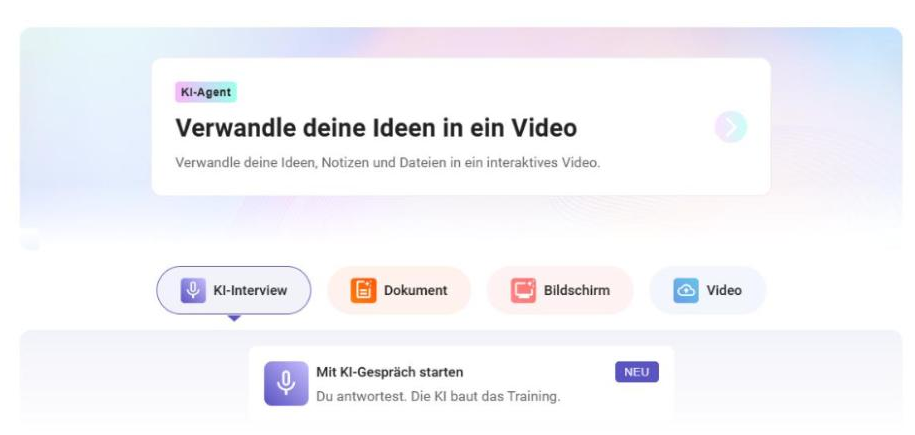
1. Wähle auf der Startseite den Reiter **KI-Interview** und klicke auf **Mit KI-Gespräch starten**.
2. Beschreibe, was im Video erklärt werden soll: Themen, die vorkommen müssen, Praxisbeispiele und die Zielgruppe.
3. Wähle Sprache, Anrede und Kenntnisstand. Der Kenntnisstand legt fest, wie einfach oder fachlich das Thema erklärt wird.
4. Wähle die Videoart. Sie bestimmt Aufbau und Lernkontrollen des Videos und auch die Fragen im Interview.
5. Wähle einen der vier Video-Stile und die Akzentfarbe. Habt ihr ein Brand Kit, ist eure Markenfarbe schon ausgewählt.
💡 Rechne mit rund 10 bis 15 Minuten für die Einrichtung.
### Schritt 2: Das Interview führen
1. Omnora erstellt einen Fragebogen für das Gespräch. Passe ihn bei Bedarf an.
2. Starte das Interview. Die KI führt durch das Gespräch und stellt die vorbereiteten Fragen.
3. Sprich frei, so als würdest du es einer Kollegin oder einem Kollegen erklären. Es gibt keine richtigen oder falschen Antworten.
💡 Das Interview dauert so lange, wie du sprechen möchtest.
### Schritt 3: Den Videoentwurf erhalten
1. Nach dem Interview erstellt Omnora automatisch einen Videoentwurf. Du kannst das Fenster schließen.
2. Ist der Entwurf fertig, bekommst du eine E-Mail. Der Entwurf liegt in **Meine Videos**.
3. Öffne den Entwurf im Editor und passe ihn an.
---
### Häufige Fragen
**Muss ich das Interview selbst führen?**
Nein. Du kannst den Fragebogen vorbereiten und die Einladung per E-Mail an die Person schicken, die das Wissen hat.
**Kann ich das Interview unterbrechen?**
Ja, jederzeit. Du setzt es später einfach fort.
**Kann ich im Interview tippen?**
Nein. Das Interview läuft nur über Sprache.
**Was passiert ohne Brand Kit?**
Das Video entsteht trotzdem. Logo, Markenfarben, bevorzugten Avatar und Schrift stellst du dann im Editor selbst ein.
**Kann ich den KI-Entwurf überarbeiten?**
Ja. Sprechertext, Stimme, Avatar, Texte, Farben, Formen und Positionen änderst du im Editor. Geänderten Sprechertext hörst du mit **Jetzt übernehmen** an.
**Ist das dasselbe wie ein Interview in Intelligence Management?**
Nein. Hier entsteht aus dem Interview ein Lernvideo. In Intelligence Management sicherst du Wissen in Initiativen, siehe „[So funktioniert Intelligence Management](https://help.omnora.com/de/help-center/so-funktioniert-intelligence-management?hsLang=de)“.
---
**Fragen?** Schreib uns eine Nachricht, wir helfen gerne weiter!
- [Intelligence Management](https://help.omnora.com/de/help-center/intelligence-management?hsLang=de#main-content)
- [Wissen sichern](https://help.omnora.com/de/help-center/intelligence-management?hsLang=de#wissen-sichern)
- [Wissen transferieren](https://help.omnora.com/de/help-center/intelligence-management?hsLang=de#wissen-transferieren)
- [Verwaltung](https://help.omnora.com/de/help-center/intelligence-management?hsLang=de#verwaltung)
- [Authoring Automation](https://help.omnora.com/de/help-center/authoring-automation?hsLang=de#main-content)
- [Erstellen](https://help.omnora.com/de/help-center/authoring-automation?hsLang=de#erstellen)
- [Bearbeiten](https://help.omnora.com/de/help-center/authoring-automation?hsLang=de#bearbeiten)
- [Ausrollen](https://help.omnora.com/de/help-center/authoring-automation?hsLang=de#ausrollen)
- [Verwaltung](https://help.omnora.com/de/help-center/authoring-automation?hsLang=de#verwaltung)
- [Impressum](https://omnora.com/de/impressum)
- [Datenschutz](https://omnora.com/de/datenschutz)
- [Nutzungsbedingungen](https://omnora.com/de/nutzungsbedingungen)
- [AGB](https://omnora.com/de/agb)
[](https://omnora.com/de/?hsLang=de)
Omnora GmbH
Gutleutstraße 163-167
60327 Frankfurt am Main
Germany
[mailto:support@omnora.com](mailto:support@omnora.com)
© 2026 Omnora GmbH