---
title: Brand Kit
description: "Brand Kit in Authoring Automation: Logo, Farben, Schriften, Standard-Avatar und Stimme, KI-Kennzeichnung und Player Branding einrichten."
---
[Zu Content springen](https://help.omnora.com/de/help-center/brand-kit#main-content)
- [Deutsch](https://help.omnora.com/de/help-center/brand-kit)
- [English](https://help.omnora.com/en/help-center/brand-kit)
Deutsch
Untermenü für Übersetzungen anzeigen
Hauptnavigation öffnen
Hauptnavigation schließen
- - [Deutsch](https://help.omnora.com/de/help-center/brand-kit)
- [English](https://help.omnora.com/en/help-center/brand-kit)
Deutsch
Untermenü für Übersetzungen anzeigen
Was möchtest du wissen?
- Es gibt keine Vorschläge, da das Suchfeld leer ist.
1. [Omnora Help Center](https://help.omnora.com/de/help-center?hsLang=de)
2. [Authoring Automation](https://help.omnora.com/de/help-center/authoring-automation?hsLang=de)
3. [Verwaltung](https://help.omnora.com/de/help-center/authoring-automation?hsLang=de#verwaltung)
9\. November 2026
# Brand Kit
## Hinterlege Logo, Farben, Schriften, Standard-Avatar und Player-Design einmal für dein ganzes Unternehmen.
### Überblick
Im Brand Kit hinterlegst du einmal die Markenelemente deines Unternehmens: Logo, Farben, Schriften, bevorzugten Avatar, bevorzugte Stimmen je Sprache, KI-Kennzeichnung und das Design des Players. Neue Szenen, Elemente und Videos übernehmen diese Vorgaben automatisch. Die Einstellungen gelten für die gesamte Organisation.
Das Brand Kit bearbeiten Content Manager deines Unternehmens. Alle anderen nutzen die Vorgaben automatisch, ohne die Seite zu sehen.
### Schritt 1: Das Brand Kit öffnen
Klicke in der Seitenleiste unter **Assets** auf **Brand Kit**. Das Brand Kit liegt nicht mehr in den Konto-Einstellungen.

### Schritt 2: Design festlegen
Im Reiter **Design** pflegst du:
- **Logo:** ein Positiv-Logo für helle und ein Negativ-Logo für dunkle Hintergründe, als JPEG oder PNG bis 10 MB.
- **Farben:** Primär- und Sekundärfarbe und weitere Farben, insgesamt bis zu 20. Sie erscheinen im Farbwähler des Editors und als Akzentfarben beim Erstellen mit dem KI-Agenten und dem KI-Interview.
- **Standard Schriftart:** je eine Schrift für **Überschrift** und **Body**. Neue Textelemente nutzen sie automatisch. Eigene Schriften lassen sich nicht hochladen.
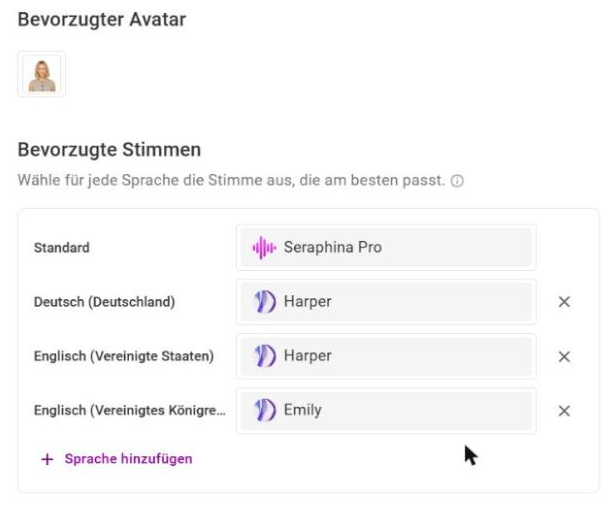
- **Bevorzugter Avatar:** der Avatar, mit dem neue Szenen starten.
- **Bevorzugte Stimmen:** eine Stimme unter **Standard** für alle Sprachen ohne eigene Stimme und auf Wunsch eine Stimme pro Sprache. Mit **Sprache hinzufügen** legst du eine weitere Sprache an, mit dem × entfernst du sie wieder. Zur Wahl stehen alle Stimmen, die die jeweilige Sprache sprechen.
- **KI-Kennzeichnung:** ein Label für Videos mit KI-Stimme. Mehr dazu im Artikel „[KI-Kennzeichnung](https://help.omnora.com/de/help-center/ai-label?hsLang=de)“.
Im Kasten „Wo dein Branding zu finden ist“ siehst du, wo die Einstellungen wirken.
### Schritt 3: Den Player gestalten
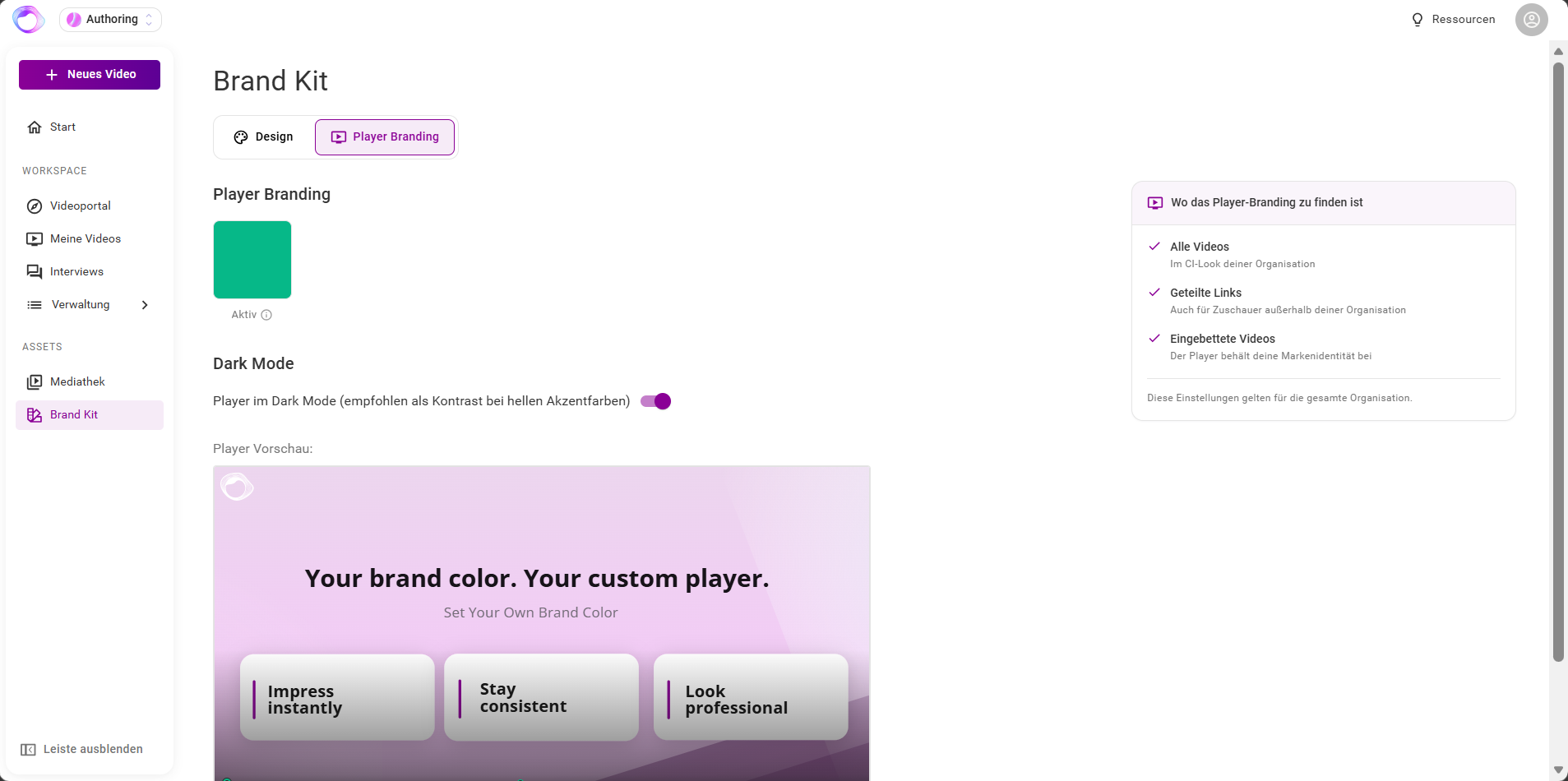
Im Reiter **Player Branding** legst du die Akzentfarbe des Players fest und schaltest bei Bedarf den Dark Mode ein (empfohlen bei hellen Akzentfarben). Die Vorschau zeigt dir das Ergebnis. Das Player Branding gilt für alle Videos, auch für geteilte Links und eingebettete Videos. Je nach Berechtigung ist dieser Reiter für dich sichtbar.
### So wirken die Einstellungen
- Es gibt keinen Speichern-Button. Jede Änderung wird sofort übernommen. Nur im Dialog der KI-Kennzeichnung speicherst du mit **Speichern**.
- Neue Szenen bekommen den bevorzugten Avatar und die Stimme unter **Standard** einmal beim Anlegen. Bestehende Szenen behalten ihren Sprecher.
- Videos, die du aus Intelligence Management übernimmst, sprechen mit der bevorzugten Stimme ihrer Sprache. Gibt es dafür keine, wird eine Stimme derselben Sprache aus einer anderen Region genommen, sonst die Stimme unter **Standard**.
- Neu erstellte Videos nutzen das Brand Kit. Bestehende Videos übernehmen Änderungen wie die KI-Kennzeichnung erst, wenn du sie im Editor aktualisierst.
- Entfernst du ein Logo oder eine Farbe, bleiben sie in bereits erstellten Videos erhalten.
---
### Häufige Fragen
**Ich sehe das Brand Kit nicht. Warum?**
Das Brand Kit sehen nur Content Manager. Auf dem Smartphone ist es ausgeblendet. Frag eine Person mit dieser Rolle in deinem Unternehmen.
**Kann ich einen eigenen Avatar hinterlegen?**
Nein. Eigene oder kundenspezifische Avatare gibt es nicht. Du wählst einen der verfügbaren Avatare als Standard.
**Warum hat ein neues Video nicht meine neue Farbe?**
Prüfe, ob das Video nach der Änderung erstellt wurde. Bestehende Videos ändern sich erst, wenn du sie aktualisierst.
---
**Fragen?** Schreib uns eine Nachricht, wir helfen gerne weiter!
- [Intelligence Management](https://help.omnora.com/de/help-center/intelligence-management?hsLang=de#main-content)
- [Wissen sichern](https://help.omnora.com/de/help-center/intelligence-management?hsLang=de#wissen-sichern)
- [Wissen transferieren](https://help.omnora.com/de/help-center/intelligence-management?hsLang=de#wissen-transferieren)
- [Verwaltung](https://help.omnora.com/de/help-center/intelligence-management?hsLang=de#verwaltung)
- [Authoring Automation](https://help.omnora.com/de/help-center/authoring-automation?hsLang=de#main-content)
- [Erstellen](https://help.omnora.com/de/help-center/authoring-automation?hsLang=de#erstellen)
- [Bearbeiten](https://help.omnora.com/de/help-center/authoring-automation?hsLang=de#bearbeiten)
- [Ausrollen](https://help.omnora.com/de/help-center/authoring-automation?hsLang=de#ausrollen)
- [Verwaltung](https://help.omnora.com/de/help-center/authoring-automation?hsLang=de#verwaltung)
- [Impressum](https://omnora.com/de/impressum)
- [Datenschutz](https://omnora.com/de/datenschutz)
- [Nutzungsbedingungen](https://omnora.com/de/nutzungsbedingungen)
- [AGB](https://omnora.com/de/agb)
[](https://omnora.com/de/?hsLang=de)
Omnora GmbH
Gutleutstraße 163-167
60327 Frankfurt am Main
Germany
[mailto:support@omnora.com](mailto:support@omnora.com)
© 2026 Omnora GmbH